
30.10.2019
Штиглиц фотограф. Альфред Стиглиц – гений без ретуши
В этой статье я расскажу о гистограмме изображения — объясню, что это такое и для чего она нужна фотографу, научу, как правильно пользоваться гистограммой. Итак…
Гистограмма по свое сути — это хорошо всем известный график. Помните, как в школе? Ось Х, ось У. По оси Х (горизонтальной) на гистограмме откладывается уровень яркости. Что это такое.
Никто никогда не задумывался, почему наши с вами современные фотоаппараты называются цифровыми? Потому, что встроенный в них компьютер получает информацию о яркости в каждой точке кадра в виде цифр. Точнее — чисел. От 0 — это абсолютная темнота, чернее которой на снимке быть не может, и до 255 — это абсолютный свет, белее которого на фотографии опять же не будет ничего. Все остальные уровни яркости лежат в промежутке между этими значениями. Каждый из многих миллионов светочувствительных датчиков, из которых состоит светочувствительная матрица фотоаппарата, в момент фотосъемки определяет значение уровня яркости попавшего на него света и передает на компьютер. Так вот все возможные варианты этих значений и откладываются на гистограмме по оси Х. По Y же откладывается количество датчиков, передавших информацию о таком уровне яркости. Чем их будет больше — тем выше в этом месте заберется график.
Как правильно пользоваться гистограммой?
Чтобы правильно пользоваться гистограммой, начинающему фотографу надо научиться ее «читать». Предположим, есть у нас такая вот замечательная фотография:
(Если Вас заинтересовал сам сюжет — репортаж об антивоенном митинге, во время которого была снята эта фотография можно посмотреть здесь: Антивоенный митинг в Москве)
Ее гистограмма выглядит таким вот образом:
О чем она говорит? Во-первых, о том, что на этом снимке нет засветов и нет ухода в тень. Об этом свидетельствует то, что график плавно спускается вниз с обоих концов и нигде на выходит за левую и правую границу. Это значит, что на снимке совсем темных и совсем светлых точек просто нет, и мало тех, которые приближаются к совсем светлым и совсем черным. Что — здорово. Дело в том, что фотоаппарат не может сделать свет светлее чем самый белый (255) и чернее, чем самый черный (0). Очень хорошо, если такие крайние точки на снимке будут соответствовать крайним точкам яркости или темноты в реальности. Если же нет — получится следующее: все точки, которые в реальной жизни светлее или темнее тех точек, которые отобразились самыми белыми и самыми черными на фотографии, на снимке все равно будут отображаться одним — белым (255) или черным (0) — цветом, потому что белее 255 и чернее 0 фотоаппарат физически сделать не может. В результате вместо объектов, которые мы видим в реальной жизни потому, что наш глаз в гораздо более широком диапазоне, нежели фотоаппарат, способен различать оттенки светов, на фотографии мы получим белые или черные пятна.
Смотрите что произойдет (и как при этом изменится гистограмма), если я прибавлю яркости этой фотографии.
Обратите внимание на верхнюю кромку флага. Она становилась все светлее, светлее и наконец стала абсолютно белой. К этом времени небо тоже достигло максимальной яркости. И вот флаг с небом сливаются в одно сплошное белое пятно. На гистограмме это отразилось следующим образом:
Видите, график весь уполз вправо, в направление большей яркости. Причем яркость значительного количества точек оказалась максимальной. Из-за этого вон какая гора появилась на крайней правой границе. И флаг, и небо оказались в этой самой горе.
Но вернемся к первой гистограмме (рис.2).
Еще по нему можно сказать, что в целом снимок получился довольно светлый. Что точек светлых, светлее серого, несколько больше, чем точек темных. Это видно из того, что график сместился несколько в право, в направлении яркости. При этом в снимке задействован весь диапазон светов. Что в подобного рода изображениях обычно приветствуется.
Зачем нужна гистограмма?
Гистограмма помогает фотографам снимать с правильной экспозицией. Ориентируясь на один только монитор сделать это удается не всегда. Во-первых, потому, что лишь в последние годы на бюджетные камеры стали ставить хорошие мониторы. А во-вторых, напоминаю, яркость монитора на фотоаппаратах вообще-то настраивается. И в зависимости от настроек одну и ту же картинку фотограф видит более яркой или менее яркой. Ну и как спрашивается в таких условиях судить о яркости самого кадра?
Что такое правильная гистограмма?
На самом деле, говорить о правильной или неправильной гистограмме безотносительно к фотографии невозможно. В большинстве случаев рисунок графика, схожий с тем, который мы видели на предыдущем примере (рис.2), признается оптимальным. Нет засветов, нет ухода в тень, света равномерно распределены по всему диапазону. Легкий же перекос в сторону светов делает снимок более живым.
И вот похожая гистограмма. Тоже нет засветов, тоже нет ухода в тень. Света распределены по диапазону не так равномерно, как на прошлом снимке, но все-таки закрывают весь диапазон. Казалось бы, если подходить к ее оценке по схожим критериям, фотография, с которой снята эта гистограмма, должна быть успешной. В отличие от той, чья гистограмма представлена на этом рисунке:
На лицо — сильный пересвет: вон какая гора в правой части графика. В тенях — ничего нет. По идее это должен быть сильно пересвеченный, никуда не годный, снимок. не то, что тот, первый.
На самом же деле — все с точностью до наоборот! Как такое может быть? Очень просто — в обоих случаях речь идет о портрете врача, который нужно было снять на белом фоне.
Первая гистограмма относится вот к этому снимку (рис.7). Никакого белого фона здесь и в помине нет (о чем недвусмысленно говорила и сами гистограмма). В отличие от второго (рис.8) кадра, на котором получился отличный выбеленный задник.
Вывод: при оценке гистограммы нужно отталкиваться исключительно от особенностей снимка, а не от каких-то норм, которые, якобы обязательно должны соблюдаться в каждом снимке (приходилось такое слышать, приходилось).
Как пользоваться гистограммой
Гистограмма позволяет правильно выставить экспозицию. Делается это следующим образом. Вы делаете снимок. Открываете его в режиме просмотра с гистограммой и смотрите график. Допустим, вы снимали пейзаж. В этом случае скорее всего вам совершенно не нужны пересветы. Но при этом желательно сделать снимок максимально светлым. Не проблема. В зависимости от показания гистограммы уменьшаете или увеличиваете яркость кадра (как — это тема отдельного разговора, зависит от того, в каком режиме происходит съемка) и делаете снимок. Опять смотрите гистограмму и корректируете экспозицию. И так до тех пор, пока правый край графика не подойдет вплотную к границе, но при этом так и не пересечет ее.
Второй пример — вы снимаете в студии. И вам нужно равномерно подсветить модель, сохраняя при этом фон. Делаете снимок, и видите, что на гистограмме присутствует солидный всплеск в самой левой части графика. Скорее всего, этот всплеск дает темная одежда модели. Которая судя по гистограмме, на снимке будет выглядеть практически черной. Если это так — надо увеличивать экспозицию до тех пор, пока не возникнет угроза пересветить модель (то есть пока график гистограммы не упрется правым концом в границу).
Для того, чтобы лучше понять, как работает гистограмма, предлагаю выполнить небольшое тестовое задание.
Соотнесите фотографии и их гистограммы:
А B C DПри съемке под водой получаются одни из самых захватывающих и необычных снимков. Однако, их сложно получить, а для самого процесса требуется дорогостоящее оборудование. Ключ к удачным фотографиям – предварительная практика, особенно если вам выпал редкий шанс попасть в отпуск. Также важно комфортно чувствовать себя в воде. Вот несколько советов для получения отличных подводных фотографий.
1. Практикуйтесь в бассейне

Перед тем, как фотографировать в океане, где вода непредсказуема, попробуйте сделать пару снимков в бассейне. Для этого понадобится дополнительное подводное оборудование. У большинства популярных компактных и DSLR камер есть специальные пластиковые чехлы, изолирующие саму камеру и линзы. Они водонепроницаемы, а поэтому важны для защиты аппаратуры. Не забудьте про поляризационный фильтр - он уменьшит блики, а также нежелательные отражения в воде.

Практикуйтесь дольше находиться под водой, удерживая камеру в стабильном положении. Сократите ISO, чтобы получить снимок без лишних шумов, а также установите выдержку на 1/250 секунды или больше. Можете использовать вспышку камеры при съемке в бассейне, "заморозив" момент. Если не можете держать глаза открытыми под водой, оденьте очки и попробуйте запечатлеть забавный портрет плавающего человека.
3. Полуподводные фотографии («half and half»)

Основная техническая проблема, с которой сталкиваются фотографы при съемке подобных изображений - разная экспозиция над поверхностью воды и под ней. Это происходит из-за процесса преломления, что влияет на общий фокус надводного сегмента. Однако, проблему можно решить, используя специальные фильтры с раздельными диоптриями (split diopter filters), созданные для компенсации этого недостатка.
4. Держите камеру ровно

Устойчиво держать фотоаппарат под водой - испытание для каждого, ведь вода всегда в движении. Довольно полезно поплавать и освоиться в воде перед переходом к съемке. Не бойтесь использовать своего друга или камень, чтобы стабилизировать тело и ровно держать камеру. При этом держать ее одной рукой не рекомендуется.
5. Освещение

При съемке под водой вам понадобится специальная строб-вспышка. Ее можно купить в магазине с оборудованием для фотоаппаратов; обычная вспышка не обладает достаточной мощностью, чтобы осветить темную морскую/океанскую воду. Максимально сократите ISO, так как при условиях плохой освещенности можно получить зернистые снимки; установите ISO на 50 или 25, если есть такая возможность.
6. Используйте зум для деталей

Макросъемка под водой может принести потрясающие результаты. Используйте насадочные линзы (обычно 50мм - 200мм), чтобы сфокусироваться на предметах в нескольких сантиметрах от объектива. Снимайте в формате RAW - это лучший выбор, если вы потом захотите откорректировать цвет при помощи специальных программ. RAW-изображения не потеряют своего качества даже после процесса коррекции цвета.
Как избежать потери цвета
Одни из наибольших трудностей при подводной съемке - потеря цвета и контраста. Будучи погруженными в воду, предметы кажутся синими или зелеными. Это происходит из-за того, что цвета с большей длиной волн поглощаются. Потеря цвета происходит как горизонтально, так и вертикально, делая отдаленные предметы бесцветными и расплывчатыми. Проблему можно решить, подобравшись к предмету съемки как можно ближе и используя широкоугольный объектив, или при помощи вспышки, которая поможет восстановить цвет.
При подводной съемке используйте как можно более низкий ISO, чтобы получить фотографию с минимальным количеством шумов. Вам понадобится выдержка около 1/125 - 1/500 секунды, чтобы "заморозить" момент - например, стаю рыб. Используйте маленькую апертуру (f/11-f/20), делая предметы на переднем и заднем плане четкими. Если возможно, снимайте в RAW формате - это позже позволит внести коррекции цвета.
Вам понадобится подходящий водонепроницаемый корпус, созданный специально для вашей камеры (их обычно производят сторонние компании; пройдитесь по магазинам и поищите лучший вариант). Еще один полезный инструмент - строб-вспышка, если вы планируете снимать на глубине или в мутной воде. Лучшие линзы для такой съемки - насадочные и широкоугольные. Телеобъектив будет бесполезен, так как он не позволит получить достаточное количество света для четкой фотографии.
Выводы
Подводная фотография - серьезное испытание, которое может стоить недешево. Однако, если вы хотите сделать это своим хобби, потребуется правильное оборудование. Не забывайте о правилах композиции и точках фокуса, ведь вы находитесь под водой! Также практикуйтесь регулировать настройки камеры под водой. Можете сделать это, плавая или ныряя в бассейне. В конце концов, не бойтесь потратить время. Уникальные снимки будут этого стоить!
Дата публикации: 23.11.2015
Учимся читать гистограмму изображения
Как оценить правильность экспозиции и цветопередачи снимка? Как узнать, достаточно ли ваша фотография яркая, не слишком ли она тёмная? Конечно, это всё можно сделать и на глаз, просто посмотрев на фото. Однако глаз - инструмент неточный, а человеческое восприятие - субъективно. В зависимости от освещения или фона, на котором вы разглядываете фото, и даже вашего настроения фотографию вы можете видеть немного по-разному. Свои коррективы будет вносить и дисплей, на котором вы смотрите фото: не все экраны обладают идеальной цветопередачей. Как же быть? Как объективно оценить изображение? На помощь приходит график гистограммы изображения. Уверен, вы с гистограммой уже сталкивались. Но как работать с этим графиком? Давайте разберёмся!
Гистограмму изображения можно просматривать в любой мало-мальски серьёзной программе просмотра или обработки изображения, например, в «родном» для фотоаппаратов Nikon конвертере Nikon Capture NX-D. В этот же список входят и почти все прочие RAW-конвертеры, например, Adobe Lightroom, Adobe Camera Raw, Phase One Capture One, DXO Optics Pro и прочие. Разумеется, гистограмму можно увидеть и в графических редакторах типа Adobe Photoshop. Умение читать гистограмму позволит вам освоить такие инструменты компьютерной обработки, как Уровни (Levels), Кривые (Curves) и аналогичные им.
Фотография и её гистограмма яркости в Nikon Capture NX-D
Но и это не всё! Гистограмму можно посмотреть прямо в фотоаппарате, в момент съёмки. Это делает гистограмму универсальным инструментом, который фотограф всегда имеет под рукой. Благодаря ей фотограф может оценить правильность экспозиции кадра прямо во время съёмки.


Существуют гистограммы для каждого из основных цветов изображения (красного, зелёного, синего) и их суммарная гистограмма RGB. Также есть и гистограмма яркости, оценивающая именно яркость кадра. Мне кажется, разумнее начать знакомство именно с неё, так как она наиболее проста в понимании.
Смотрим гистограмму на фотоаппарате. Современные зеркальные фотокамеры обычно предлагают два варианта просмотра гистограммы. Рассмотрим их на примере фотокамеры Nikon D810.
Первый способ - просмотр гистограммы уже отснятых изображений. Для этого достаточно открыть снятый кадр и выбрать нужный режим его показа на дисплее фотоаппарата. Режимы показа выбираются с помощью кнопки «Вверх» на мультиселекторе. Один из них и содержит гистограмму изображения, а заодно и другую полезную информацию о параметрах съёмки.


Второй способ позволяет увидеть гистограмму прямо в момент съёмки. Для этого придётся воспользоваться режимом Live View. В нём на экран можно выводить различную съёмочную информацию с помощью кнопки info. В том числе и гистограмму.


Учимся читать гистограмму
Итак, что такое гистограмма? Это график распределения пикселей с различной яркостью на изображении.
На горизонтальной оси графика отображается яркость оттенков на изображении. От самого тёмного (чёрного) до самого светлого (белого). На этой оси расположены столбики, отображающие количество пикселей той или иной яркости. Чем столбик выше, тем больше пикселей такой яркости на фото. Например, в приведённом примере графика на снимке больше всего средних по яркости оттенков - полутонов. Тогда как тёмных и светлых оттенков немного.

Поскольку в разных кадрах оттенки располагаются по-разному, у каждого изображения будет свой, уникальный график гистограммы. Однако некоторые закономерности всё же имеются.
Чтобы лучше понять, как это работает гистограмма на практике, сначала научимся оценивать яркость и контраст фотографии по ней. Для начала рассмотрим гистограммы кадров с техническими недостатками.
Недоэкспонированный (слишком тёмный) кадр. Мы видим, что график гистограммы съехал на левую сторону графика. Гистограмма как бы «утекла» из поля графика в левую сторону. Если график гистограммы навалился на левую сторону, это говорит о том, что на фотографии очень много тёмных оттенков, тогда как светлых - совсем нет (правая сторона графика пустует). Видно, что на фотографии очень много чёрных пятен, лишённых деталей, поэтому и на графике гистограммы заметно, что на фото много чёрного цвета. Это свидетельствует о потере деталей в тёмных участках. Вместо них мы и видим чёрные пятна.


Как правило, кадр с такой гистограммой - это технический брак, ошибка экспозиции . Теоретически, такой кадр можно исправить при обработке на компьютере, особенно если кадр сделан в формате RAW.
Если же вы видите такую гистограмму на фотоаппарате при съёмке, самое время задуматься, не стоит ли сделать кадр ярче.

Переэкспонированный (слишком светлый) кадр. Обратная ситуация: гистограмма «уползла» вправо, навалившись на правую границу графика. Это свидетельствует о потере деталей в светлых участках кадра. Вместо деталей различных оттенков в ярких участках фотографии мы видим лишь белые пятна: что на небе, что на воде. Об этом говорит и гистограмма.


Обычно снимки с такой гистограммой - это технический брак. Как и в случае со слишком тёмным кадром, тут имела место ошибка экспозиции. Однако, если тёмные кадры при обработке RAW спасти возможно, то такие пересвеченные снимки редактированию практически не поддаются. Вытянуть детали из пересветов вряд ли удастся, снимок, скорее всего, придётся отправлять в корзину.


Еще один пример кадра с потерей деталей в светлых участках. На фото вместо участков неба и белой футболки девушки - белёсые пятна. На графике им соответствует пик гистограммы, «прилипший» к правой границе кадра.
Если на компьютере такой пересвет заметить легко, то во время съёмки, оценивая кадр на глаз по экранчику камеры, его можно запросто пропустить. Тем не менее этот кадр не поддаётся спасению и, грубо говоря, тоже является техническим браком.
Пересветов лучше всего не допускать при съёмке. Чтобы их не было, смотрите гистограмму снимка сразу после съёмки, пользуйтесь индикацией переэспонированных зон.

Меню фотоаппарата Nikon D810. Включение индикации переэкспонированных зон.

Кстати, в продвинутых фотоаппаратах Nikon (Nikon D750, Nikon D810) есть режим замера экспозиции по ярким участкам. Он призван защитить кадр от потери информации в светлых участках.
«Нормальный» снимок. Теперь, когда мы знаем, как выглядят гистограммы снимков с потерей деталей в светлых и тёмных участках, взглянем на пример корректно проэкспонированного кадра. Его гистограмма похожа на холм или на удава, съевшего шляпу. Такая гистограмма показывает, что на снимке превалируют полутона, а не тёмные или светлые участки. При этом края гистограммы расположены близко к границам графика, а значит на фотографии присутствуют пиксели как самых тёмных оттенков, так и самых светлых.
Такой кадр, как правило, выглядит достаточно контрастно и выразительно, да и для обработки он подходит отлично.


Неконтрастный кадр. Его гистограмма целиком помещается в поле графика, при этом по краям (справа и слева) поле пустует. Это говорит о том, что на фото нет ни достаточно тёмных участков, ни достаточно светлых. Тем не менее такая гистограмма свидетельствует о том, что кадр проэкспонирован корректно и вполне пригоден для последующей обработки, при которой вы сможете, в том числе, поднять контраст.


Не всегда при фотографировании получается добиться нужного контраста изображения. Многое зависит от условий освещения, погоды, выбранного объектива. Главное - все детали на изображении сохранены, ничто не потерялось за пределами графика. Чтобы добиться большего контраста уже при съёмке можно поработать с режимами Nikon Picture Control, выбрав, например, Vivid (насыщенный). Он повысит как контраст изображения, так и насыщенность цветов.

Несколько пиков на одной гистограмме - это вполне возможный вариант. Часто это случается при съёмке контрастных сюжетов, где много как тёмных, так и светлых оттенков, а вот на долю полутонов остается немного места.


В данном случае левый пик пришелся на тёмные травы, а правый - на светлое небо.
Материала, мы продолжаем изучение гистограммы цифровых фотографий.
На первый взгляд самым очевидным отличием между пленочной и цифровой фотокамерой является наличие ЖК-дисплея на задней панели цифровой камеры, который позволяет оценить результат сразу после съемки. Вы можете подумать, что возможность просматривать снимки на маленьком ЖК-дисплее — основное преимуществом цифровой фотокамеры. Кроме того, если нужно, то можно еще приблизить изображение, проверив при этом его на резкость. Для некоторых пользователей основным преимуществом ЖК-дисплея является возможность проверки экспозиции последнего сделанного снимка.
Правильная экспозиция — это залог получения высококачественного снимка. Это условие остается одинаковым как для пленочных, так и для цифровых камер. Переэкспозиция более характерна для цифровых фотокамер, поскольку матрицы цифровых фотоаппаратов имеют свойство накапливать заряд пропорционально количеству света до некоторого уровня, после которого происходит насыщение ячейки и матрица на свет практически не реагирует. Поэтому старайтесь не переэкспонировать свои снимки, иначе есть вероятность утраты деталей в светлых областях с невозможностью их последующего восстановления.
Эту проблему легко решить с помощью цифровой фотокамеры: камера позволяет просмотреть последний сделанный снимок и серую гистограмму с цветовой градацией от 0 (черного) до 255 (белого).
Предлагаем Вашему вниманию примеры 4 гистограмм (созданных в Adobe Photoshop) с разными данными и характеристиками.
Гистограмма 1 : График, обозначающий значительную переэкспозицию
Детали в светлых областях (с правой стороны гистограммы) утрачены. Этот снимок в большинстве случаев станет одним из претендентов на удаление. Некоторые рекомендуют «вытягивать» детали в Photoshop, но все же, это ненастоящие детали, присущие реальной картинке.
Гистограмма 2 : График, обозначающий потенциальную переэкспозицию
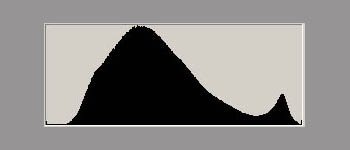
На гистограмме видно только маленький столбик (справа), отображающий передачу деталей в светлых областях, поэтому стоит ли удалять изображение или нет, зависит от конкретного снимка. Если столбик соответствует чистому белому цвету на изображении или не столь существенным деталям в светлых областях, тогда снимок получится нормальным. В противном случае мы столкнемся с потерей деталей в светлых областях.
Поэтому, если в камере предусмотрена возможность обозначать переэкспонированные области, рекомендуется использовать функцию предосмотра изображения с помощью ЖК-дисплея (включив при этом индикатор переэкспозиции).
Гистограмма 3 : График обозначает хорошую экспозицию
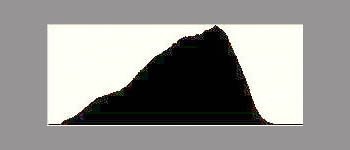
На графике видно, что в светлых областях хорошо переданы все детали изображения. Заметна утрата динамического диапазона в светлых областях, но это можно легко скорректировать в Photoshop. Чтобы получить такую гистограмму, нужно хорошо постараться. Для получения наилучшего результата нужно, чтобы такая гистограмма начиналась как можно ближе к правому краю графика.
Гистограмма 4 : График обозначает большую недоэкспозицию
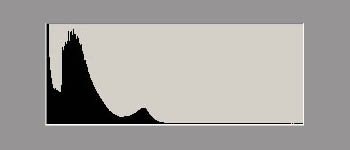
На графике видно, что многие детали в тенях утрачены. Но это не единственная проблема: поскольку для цифровых фотокамер характерно появление шумов в темных областях, то при коррекции изображения шумы проявляются даже на уровне полутонов.
Правило «Экспонировать вправо»
Взяв во внимание все вышеперечисленное, можно заключить, что идеальная гистограмма не должна:
- cодержать данные о переэкспозиции или утери деталей в светлых областях изображения;
- cодержать данные о недоэкспозиции, поскольку это приводит к утери деталей в темных областях или проявлению шумов на изображении.
В результате идеальная экспозиция на гистограмме отображается в виде графика, который начинается как можно ближе к правому краю, но при этом изображение не должно быть переэкспонированым. К сожалению, в реальной ситуации не все так легко и просто.
В целом форма гистограммы не имеет никакого значения, график просто обозначает распределение тонов снятой сцены.
В следующей части ми объясним, почему лучше немного недоэкспонировать изображение, чем рисковать утратой деталей в светлых областях. Тем более что некоторые гистограммы очень трудно читать на открытом воздухе при ярком освещении.
- Существует еще одна сложность: правая часть гистограммы по-разному оценивается разными камерами. Некоторые камеры отображают традиционную гистограмму, где в правой ее части находится участок, содержащий, информацию о деталях в светлых областях. Другие камеры обрезают правую часть графика. Поэтому нужно уметь правильно читать гистограмму вашей камеры.
- Также одна гистограмма может неодинаково отображаться в разных RAW-конверторах, поскольку они по-разному интерпретируют значения точки отсчета экспозиции — EV 0.
Обрезание цветовых каналов
Уже упоминалось, что гистограммы в большинстве камер отображаются в виде серой шкалы. Но поскольку речь идет о цветных изображениях, мы имеем дело с гистограммами всех трех RGB-каналов.
Обрезание может произойти только по одному или двух цветовых каналах и при этом может не отображаться на гистограмме яркости (luminance).
Ниже можно увидеть пример изображения, сделанного Canon 10D, которое имеет типичную проблему насыщенных цветов. Снимки с синими, оранжевыми и желтыми цветами являются идеальными претендентами, при этом есть вероятность не использовать всю высоту графика при полной экспозиции.
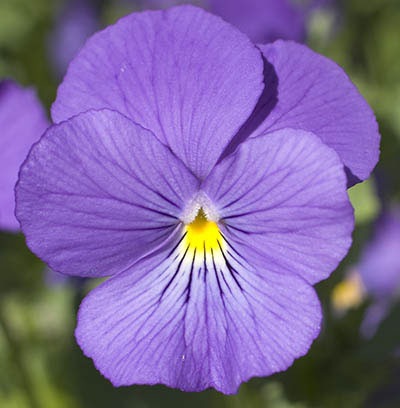
На гистограмме в Camera Raw 2.2 видно проблему в синем канале.

Эта переэкспозиция в синем канале не была отображена на гистограмме в камере, поскольку использовались средние значения по всем трем каналах (наиболее часто используется так называемая гистограмма яркости, где зеленый цвет имеет большее значение, чем красный или синий). В таком случае могут помочь гистограммы по всем трем цветовым каналам. Во многих новых камерах имеется возможность просматривать и цветные гистограммы и гистограммы яркости.
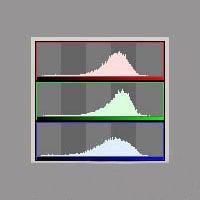
Гистограмма «after»
Большинство камер предоставляют возможность просмотра гистограммы в виде превью. Ниже находится пример такой гистограммы на Nikon D70:

Гистограмма готового снимка будет полезной, когда есть возможность сделать повторный снимок в случае ошибки экспозиции. Если, для пейзажной фотографии такой вариант подходит идеально, то при съемке птиц и дикой природы гистограмма готового снимка часто бесполезна, так как снять один и тот же кадр 2 раза практически невозможно. Гистограмму изображения нужно проверять всегда. В случае, если экспозиция правильная и условия освещения не меняются, гистограмму можно проверять не так часто, а время от времени.
Гистограмма «before/live»
Идеальным решением является использование гистограммы реального времени «live» для замера экспозиции. Эта возможность уже реализована в цифровых фотокамерах. Многие незеркальыне камеры, например Sony R1 отображают гистограммы реального времени.
Ниже представлен пример гистограммы реального времени на ЖК-дисплее типичной незеркальной камеры:

Представить гистограмму реального времени в цифровых зеркальных фотокамерах сложнее, поскольку сенсор изображения закрывает зеркало. Одно можно сказать точно — нужно работать над усовершенствованием технологии представления гистограмм реального времени.
Действительно ли нужна гистограмма?
Гистограмма несет в себе информацию о пере- и недоэкспозиции. Если эту информацию можно будет представить каким-то другим способом, тогда, возможно, метод использования гистограммы станет устаревшим и выйдет из употребления. На данный момент гистограмма является наиболее эффективным способом достижения лучшей экспозиции.
По материалам outbackphoto.com
Если вы, после съёмки каждой фотографии будете смотреть на график яркости в вашем фотоаппарате, то вы сразу заметите, что установленная камерой экспозиция не соответствует требуемой и вовремя сможете ввести соответствующую поправку.
Гистограмма яркости и начинающий фотограф
При съёмке в режимах творческой зоне опытный фотограф после каждого снимка смотрит на график распределения яркостей - гистограмму яркости фотографии. Начинающему же фотографу не совсем понятно, для чего это следует делать... Ведь современные цифровые фотоаппараты дают довольно полное представление о том, какой получилась фотография? Не совсем так. Дело в том, что на ЖК-дисплее фотоаппарата вы можете проверить удачность композиции и оценить резкость картинки.
Однако яркость фотоснимка на дисплее фотоаппарат зависит от нескольких параметров: как минимум от окружающего освещения и настройки яркости самого ЖК-дисплея. Поэтому, если вы не пользуетесь гистограммой яркости во время съемок, вероятность получения неверной экспозиции возрастает в несколько раз. Но узнаете вы об этом, уже придя домой и просмотрев снимки на мониторе компьютера или, что ещё хуже уже после печати.
Ну, вот, опять, графики, цифры... Почему так всё сложно? На самом деле, если вы один раз разберётесь, из каких элементов состоит гистограмма и поймёте на что следует обращать внимание, вы всегда будете готовы поправить автоматику вашего фотоаппарата и не расстраиваться из-за упущенных кадров.
Как понимать гистограмму яркости
Гистограмма яркости - простейший график, который показывает какое количество точек определённой яркости уместилось на вашей фотографии.
Если рассмотреть этот график (смотрите иллюстрацию) как последовательность cтoлбикoв, то можно описать гистограмму следующим образом: все cтолбики, из которых состоит гистограмма, располагаются на определённом расстоянии от левой границы графика. Чем более ярким точкам соответствует cтoлбик, тем правее он расположен. Левая граница соответствует нулевой яркости. Всё что левее этой границы будет изображено на фотографии чёрным цветом и никакой Photoshop или Lightroom уже не "вытянет" из неё ни единого процента цвета. Правая граница соответствует максимальной яркости, т.е. всё что будет правее не уместится в график и будет белым на вашей фотографии.
Cтoлбики в промежутках между правой и левой границей как раз и создают вашу фотографию. Каждый cтoлбик состоит из множества точек одинаковой яркости. Таким образом, чем выше cтoлбик на гистограмме, тем больше точек соответствующей яркости уместиться на вашей фотографии.
В идеале, стoлбики должны плавно увеличивать свою высоту начиная от левой границы гистограммы до её середины, и так же плавно уменьшаться от середины до правой границы. При такой гистограмме и экспозиция соответствует снятой фотографии, при этом никаких потерь света и цвета не будет. Однако идеальный случай, на то и идеальный, чтобы в жизни практически не встречался:о) На практике фотографу часто приходится выбирать, какими cтoлбиками пожертвовать, а какие обязательно должны оказаться внутри границ гистограммы.
Чтобы лучше понять что откуда берётся на гистограмме яркости,сравните 2 рисунка ниже: на первом рисунке изображена фотография и её гистограмма так, как она отображается на дисплее фотокамеры, а на втором рисунке - фотография так, как её видит фотоаппарат и дана расшифровка гистограммы

Красными точками и стрелками указано расположение cтoлбиков гистограммы и пикселей на фотографии соответствующей друг другу яркости. Снимок специально обесцвечен, потому, что экспонометр любого фотоаппарат "видит" объекты именно так. Экспонометру не важно, синий или красный перед ним объект - для экспозиции важна яркость этого объекта.
Вертикальные линии на гистограмме вы можете заметить и на своём фотоаппарате. Они помогают фотографу определиться с величиной коррекции экспозиции и примерно соответствуют одной ступени.
Стрелка под графиком дорисована, чтобы вам, уважаемый начинающий фотограф, было более понятно, в какую сторону вводить экспокоррекции в случае, если гистограмма получится уж совсем странной. Для этих же целей справа и слева от стрелки стоит плюс и минус. Плюс - обозначает положительную экспокоррекцию, а минус -
соответственно отрицательную. Все эти подсказки размещены на фоне, цвет которого изменяется от чёрного до белого - это своего рода шкала яркостей, которая соответствует яркости cтолбикoв. Этих подсказок я пока ни на одной камере не видел:о), но запомнить их легко. Ну вот и вся гистограмма яркости,) Осталось лишь добавить, что при нормальных условиях освещения (когда источник света находится сбоку и сзади фотографа) следует проверить гистограмму на отсутствие большого количества очень высоких cтoлбиков у левой и правой границ графика. Но это лучше рассмотреть на примере.
Гистограмма и экспокоррекция
Итак, в качестве примера совместного использования гистограммы и экспокоррекции рассмотрим всё тот же снимок. Экспонометр фотокамеры в режиме приоритета диафрагмы выдал, что подходящая экспозиция будет при выдержке 1/60, диафрагме F4.0 и ISO в автомате 600.
Однако после пробного снимка, оказалось, что яркое небо и его отражение в воде "сделали своё коварное дело" - обманули экспонометр камеры, в результате чего снимок оказался совершенно пересвеченным, что сразу стало видно в режиме просмотра гистограммы по скоплению очень высоких стoлбиков у правого края графика. При этом, на самом снимке пересвеченные области замигали, указывая на пересвет. А высота столбиков у правого края вдобавок оказалась срезанной сверху, сообщая о том, что снимок будет ещё и пониженной контрастности...
Фотограф решил сделать ещё один снимок. Для того чтобы сместить гистограмму влево (в минус) ввёл отрицательную экспокоррекцию на -1 (естественно глядя на показания экспонометра). Второй снимок, оказался недоэкспонированным и с потерей цвета и деталей в тенях. Это заметно по гистограмме, которая сместилась влево, причём часть её ушла за левую границу графика, говоря о потерях в зоне теней:
Итак, два кадра можно было удалить. Но теперь начинающий фотограф знал, что нужно делать. Он немножко кpутнул колёcикo настройки экспокоррекции вправо и установил поправку экспозиции на -2/3. И... о, слава гистограмме! Получилось то, что задумал фотограф!!!
Cтoлбики гистограммы плавно приподнялись и... всё же столпились в правой части графика, но они не дошли до границ - это значит что потерь больше нет. Фотография практически вписалась в динамический диапазон матрицы! Да, слева маленький cтoлбик упёрся в левый край графика, да и сверху незначительная подрезка всё же осталась... Но ведь в жизни редко бывает всё, как в учебнике:о)
Эта история ВЫМЫШЛЕННАЯ, любые совпадения с реальными событиями являются случайным совпадением, КРОМЕ гистограммы и правил коррекции экспозиции на основе данных гистограммы яркости:о)

Между прочим, во многих современных фотоаппаратах, гистограмму яркости можно оценить ещё до того, как вы сделаете снимок. При настройках экспозиции вы сразу можете увидеть как изменяется гистограмма при тех или иных экспозиционных параметрах.
Такой способ отображения гистограммы яркости называется отображением гистограммы в режиме реального времени. Он доступен не только в компактных фотоаппаратах, но и в зеркалках начального уровня - в режиме съёмке по ЖК-дисплею - LiveView ("живой просмотр")

