
30.10.2019
Какая ос лучше для 2 гб озу. Как узнать разрядность операционной системы и процессора в Windows
При установке Windows у многих возникает вопрос, какую версию ставить - 32 или 64 бита? Рассмотрим отличия версии 32 и 64-разрядной системы, какая из них лучше, можно ли изменить версию после установки.
Отличия 32 и 64 бит
Главное отличие 32 битной системы - она не поддерживает оперативную память больше 4 Гб. 64-битные версии Windows поддерживают до 192 Гб оперативки. Тут есть несколько оговорок: не все материнские платы позволяют использовать такой большой объем оперативной памяти и на Home версиях Windows стоит ограничение в 16 Гб.
Иногда еще при установке ОС можно увидеть обозначения x64 и x86. x64 - это 64-разрядные версии ОС, x86 - 32-разрядные. Все современные процессоры поддерживают обе архитектуры - x64 или x86.
Из минусов 64-битной системы можно назвать более высокий расход оперативной памяти. Поэтому нет смысла ставить её на старые компьютеры. К тому же, она может просто не поддерживаться процессором.
Еще одно отличие - на 32 и 64 бита часто идут отдельные версии программ. Прирост производительности у 64-битных версий программ до 20%. В то же время, при запуске 32-битных приложений на 64-битной системе наблюдается незначительное падение в 2-3% скорости работы из-за подсистемы WoW64, которая эмулирует 32-битное окружение.
Если у вас более-менее современный компьютер и оперативной памяти стоит 4 Гб или больше - смело ставьте 64-битную версию. Если оперативной памяти менее 4 Гб и не планируется расширять - ставьте 32-бита.
Как определить версию Windows
Узнать, какая сейчас стоит версия ОС можно с помощью свойств компьютера.
Правой кнопкой нажмите на «Мой компьютер» и откройте его Свойства. На Windows XP информация об операционной системе будет на вкладке «Общее», на Windows 7, 8 и 10 окно выглядит немного по-другому, но информация о системе там есть.
Windows XP x64  Windows 7 32-бит (x86)
Как определить поддержку 64-бит процессором
Узнать, поддерживает ли процессор 64-бит можно с помощью бесплатной программы Speccy https://www.piriform.com/speccy/download .
Откройте Speccy и посмотрите информацию о центральном процессоре.
В строке «Инструкции» найдите упоминание 64-бит. Например, если там встречается:
- Intel 64,
- AA-64,
- AMD 64,
- EM64T.
- Получение важных обновлений для установки - Не загружать.
- Выберите операционную систему, которую следует установить - версию x64.
- Выберите тип установки - Обновление.
Значит ваш процессор поддерживает 64-битные команды. Даже некоторые процессоры с архитектурой x86 умеют понимать 64-битные команды.
Еще один способ без установки программ - узнайте название своего процессора (например в Диспетчере устройств, его можно открыть нажав Win+R и введя команду devmgmt.msc) и поищите его спецификацию через поисковик: архитектуру и набор команд.
Как перейти с 32 на 64 битную ОС
Если вы обнаружили, что у вас стоит более 4 Гб оперативки или хотите расширить её, можно обновить систему. Для этого скачайте образ установки Windows и сделайте загрузочную флешку, или запустите установку через Daemon Tools.
Запустите установщик ОС и при выборе настроек установки, чтобы сохранить старые данные выбирайте пункты:
На современном рынке компьютеров заметен устойчивый тренд: вместо 32-разрядных ОС набирают популярность 64-разрядные операционные системы. Соответственно, производители оборудования для ПК начинают выпускать «железо», адаптированное под специфику соответствующих программных продуктов. В чем особенности 64-битной ОС? Какая ОС характеризуется более высокой производительностью - 32-разрядная система или 64? Что лучше для современного пользователя?
Чем отличаются 32 и 64 разряда?
Для начала немного фактов. Прежде чем определять, какого типа ОС предпочтительнее - 32-разрядная система или 64, что лучше из них, - исследуем то, чем они, собственно отличаются.
Цифровая информация передается в битах, представляющих собой нули или единицы. С помощью 1 бита можно, таким образом, зашифровать 2 команды. В свою очередь, с помощью 32 бит количество возможных команд увеличивается на несколько десятков степеней. Если речь идет о 64 битах — еще больше. Таким образом, становится очевидным, к примеру, какой Windows — 32 или 64-разрядный, работает быстрее. Компания Microsoft выпускает версии ОС обоих типов. Есть ли между ними принципиальные различия в аспекте интерфейса и иных нюансов работы?
Есть ли различия между 32-разрядными и 64-битными ОС в аспектах пользования?
Условно говоря, какая «семерка» лучше — 32 или 64-разрядная, с точки зрения удобства управления? В принципе, никакой разницы в данном аспекте между указанными версиями Windows нет. Все различия между ними сводятся к поддержке команд. Обработка таковых осуществляется практически незаметно для пользователя. Как мы отметили выше, 64-битные команды предопределяют более высокую скорость передачи цифровых данных. Однако данный параметр — не единственный критерий эффективности компьютерной системы. Важен ряд иных аспектов работы ОС — таких как, например, стабильность, универсальность, ресурсоемкость, уровень поддержки различных аппаратных компонентов.
Изучим то, какая ОС имеет больше преимуществ для современного пользователя — 32-разрядная система или 64. Что лучше с точки зрения запуска популярных игр и программ?
Сравнение 32 и 64-разрядных ОС: стабильность
Стабильность работы ОС предопределяется прежде всего качеством взаимодействия соответствующей и аппаратными компонентами ПК. Во многом его уровень зависит от совместимости ОС с драйверами, которые выпускает фирма-производитель того или иного девайса. В данном аспекте разница между 32 и 64-разрядной системой может быть значительна, и бренду, выпустившему некоторый аппаратный компонент для 32-разрядной ОС, может понадобиться время на подготовку и тестирование драйвера для 64-битной операционной системы.
Отметим, что ведущие мировые фирмы-производители «железа» в целом успешно избегают ситуаций, при которых владелец 64-разрядной ОС не может найти требуемое ПО для приобретенного устройства. Но данный тезис справедлив главным образом в отношении новых девайсов. Те, что были куплены еще до массового распространения 64-битных ПК - примерно в начале 2010-х годов, - не всегда могут быть корректно инсталлированы в силу отсутствия актуальных драйверов.
Сравнение 32 и 64-битных ОС: универсальность
Операционная система, относящаяся к категории 32 или 64-битных решений, требует установки на ПК, который может обеспечить функционирование соответствующей ОС. То есть корректно инсталлировать 32-разрядную ОС можно только на ПК, в котором присутствует 32-битный процессор. Та же закономерность характерна и для 64-битных ОС. В этом смысле между операционными системами в общем случае нет взаимной совместимости, и их универсальность становится ограниченной.
Ресурсоемкость
Работа любой ОС требует аппаратных ресурсов — прежде всего вычислительных мощностей процессора, а также объема оперативной памяти. Какая система лучше - 32 или 64-разрядная - в аспекте ресурсоемкости? Выше мы отметили, что бит — это единица передачи данных. Если речь идет об информации большого объема, то, соответственно, для работы с ней потребуются дополнительные ресурсы. Поэтому совершенно закономерно, что 32-разрядные ОС намного менее требовательны к ресурсам, чем 64-битные. Если, например, 2 Гб ОЗУ для компьютера с 32-разрядной операционной системой, в принципе, считается нормальным показателем, то для полноценного функционирования 64-битной ОС данный ресурс — минимальный. Желательно, чтобы объем ОЗУ был 4 Гб и более.
Что касается ресурсов процессора, в принципе, если речь идет о 64-разрядных чипах, то в их структуре присутствуют необходимые технологические компоненты для того, чтобы удовлетворить потребность ОС в скорости вычислений. Поэтому нельзя сказать, что 32-разрядные и 64-разрядные версии Windows принципиально различаются с точки зрения потребления ресурсов процессора.
Поддержка аппаратных компонентов
Выше мы отметили, что для корректной работы 64-битной ОС на компьютере должны стоять актуальные драйвера. Но их наличие гарантирует стабильность функционирования ПК прежде всего на программном уровне. Необходимо также, чтобы ОС имела аппаратную совместимость с ключевыми компонентами «железа». Что касается таких девайсов, как, например, графический ускоритель, сетевая карта, принтер — с точки зрения совместимости с таковыми не принципиально, какая ОС стоит на компьютере.
В свою очередь, если речь идет о поддержке модулей ОЗУ — разница между 32-битными и 64-разрядными операционными системами может быть значительна. Дело в том, что 32-битные ОС не поддерживают модули ОЗУ объемом более 4 Гб. В свою очередь, 64-разрядные ОС совместимы с таковыми в полной мере.

Другое дело — предстоит ли на практике пользователю задействовать ресурсы памяти, превышающие 4 Гб. Если ПК используется главным образом для работы с интернетом, офисными приложениями, то необходимости в использования даже половины от указанного объема ОЗУ может и не возникнуть. Другое дело, если ПК используется для игр. Рассмотрим то, какие ОС могут быть в этом случае предпочтительнее.
Какие ОС лучше для игр?
Какая лучше система для игры — 32 или 64-битная? При условии полной аппаратной и программной совместимости инсталлированной ОС с «железом», более высокой производительностью, в силу объективных причин, которые мы обозначили выше, в общем случае будет иметь 64-разрядная ОС.

Но данное правило имеет исключение: в алгоритмах программного кода в самой игре должна быть предусмотрена поддержка 64-разрядных команд. Если данный критерий не будет соблюден, то практической разницы в комфорте игрового процесса пользователь, скорее всего, не заметит.
Какие ОС лучше для приложений?
Какая ОС, в свою очередь, более оптимальны для запуска приложений — 32-разрядная система или 64? Что лучше? В данном случае закономерность примерно та же, что и в случае с играми.
Если в распоряжении пользователя — 64-разрядный ПК, и в программном коде задействуемого приложения реализованы алгоритмы обработки 64-битных команд, то соответствующее ПО будет работать быстрее. Если нет, то особой разницы в производительности компьютера человек не ощутит.
«Мегагерцы» в приоритете?
В среде современных пользователей распространена точка зрения, в соответствии с которой более высокая скорость работы ПК может быть достигнута не с помощью «удвоения» битов — то есть перехода с 32-разрядных процессоров и ОС на 64-битные, а посредством оптимизации аппаратных ресурсов, непосредственно влияющих на производительность ПК. Таких как, например, частота процессора.
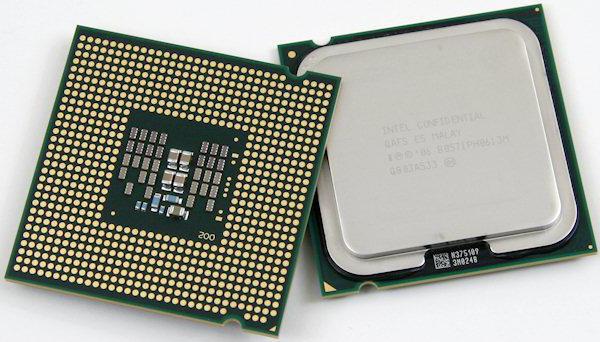
Как считают многие специалисты и пользователи, более эффективным может быть, в частности, замена 32-битного чипа, функционирующего на частоте 1,2 ГГц, на тот, что работает при 2,4 ГГц, чем его замена на 64-разрядную микросхему, работающую на прежней частоте. В некоторых случаях можно и разогнать 32-битный процессор — так, чтобы фактическая скорость его работы выросла заметнее, чем при замене чипа на 64-разрядный.
Подобный подход может быть тем более оправдан, если пользователь не задействует в своей работе программы и игры, адаптированные к 64-разрядным командам. Таким образом, практическая значимость замены 32-битных программных и аппаратных компонентов на 64-битные не всегда становится очевидной.
Резюме
Итак, какая система лучше — 32 или 64-разрядная? Объективно передача цифровых данных при задействовании 64-битных команд быстрее, и потому соответствующая ОС будет в общем случае производительнее, чем 32-разрядная. Но успешное ее задействование требует соответствия ПК ряду условий: наличие 64-разрядного процессора (иначе 64-битная ОС попросту не установится на компьютер), поддержка «железом» режима работы в 64-битном режиме, а также наличие необходимых драйверов к нему, совместимость ПО, используемого на компьютере, 64-разрядных команд.

Приложения и всего остального, использующего данную конкретную архитектуру.
Вы, скорее всего, сталкивались с вариантом выбора 32-битной или 64-битной версии, когда скачивали какую-нибудь программу. И это имеет значение, потому что данные версии созданы для разных систем.
- 32-битное аппаратное и программное обеспечение часто обозначают x 86 или x 86-32 .
- 64-битное аппаратное и программное обеспечение часто называют x 64 или x 86-64 .
- В 32-битных системах данные используются кусками по 32 бита, тогда как в 64-битных используются по 64 бита данных. В целом, чем больше данных вы можете обрабатывать за один раз, тем быстрее будет работать система.
Также у 64-битных систем есть еще несколько преимуществ, в частности возможность использовать значительно большие объемы физической памяти . Посмотрите, что говорит Microsoft об ограничениях объема используемой памяти для разных версии Windows.
64-битные и 32-битные операционные системы
Сегодня большинство процессоров базируются на 64-битной архитектуре и поддерживают 64-битные операционные системы. Эти процессоры также полностью совместимы с 32-битными операционными системами.
Большинство версий операционных систем Windows 10, Windows 8, Windows 7, и Windows Vista доступны в 64-битном формате. Из прочих, только Профессиональная версия Windows XP, доступна в 64 битах.
Все версии Windows, от XP до 10, также доступны в 32-битном варианте.
Не уверены, что система Windows на вашем компьютере 32-битная или 64-битная?
Самый быстрый и простой способ проверить, 32-битная или 64-битная версия Windows это посмотреть, что сказано в Панели управления . Подробные инструкции можно найти в статье У меня 32-битная или 64-битная версия Windows?
Еще один простой метод определить, какая архитектура у вашей системы Windows – проверить каталог Program Files.
Подробнее об этом.
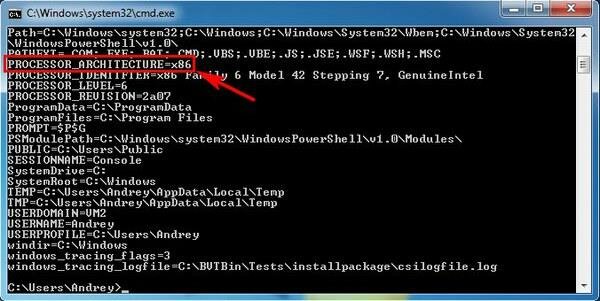
Для определения архитектуры аппаратной части , вы можете открыть Командную строку и ввести команду :
echo %PROCESSOR_ARCHITECTURE%
В ответ вы можете получить, например, ответ AMD 64 , что указывает на систему x64, или x 86 в случае 32-битной системы.
Важно: Таким способом вы узнаете только архитектуру аппаратной части, а не версию операционной системы Windows, которая на ней работает. Скорее всего , они совпадают, потому что в системы x86 можно установить 32-битную версию Windows, но не обязательно, так как 32-битную версию Windows также можно установить на системы x64.
Еще одна команда:
reg query «HKLM\SYSTEM\CurrentControlSet\Control\Session Manager\Environment» /v PROCESSOR_ARCHITECTURE
После выполнения вы получите намного больше текста, но в конце будут строки, похожие на эти:
PROCESSOR_ARCHITECTURE REG_SZ x86
PROCESSOR_ARCHITECTURE REG_SZ AMD64
Для использования этих команд лучше всего скопировать их из этой статьи, затем щелкнуть правой кнопкой мыши на черном поле Командной строки и вставить команду из буфера обмена.
Почему это важно?
Различия архитектур важно знать, чтобы быть уверенным, что вы устанавливаете правильные версии программного обеспечения и драйвера устройств. Например, если при скачивании есть возможность выбора 32-битной или 64-битной версии, лучше выбрать изначально 64-битную программу .
Но эта версия не будет работать, если у вас 32-битная версия.
Одним из немногих заметных для вас, конечного пользователя, отличий будет вероятность того, что после скачивания большой программы вы обнаружите, что потратили время зря, так как она не будет работать на вашем компьютере. Так получается, когда вы скачиваете 64-битную программу, которую собираетесь использовать с 32-битной операционной системой.
Однако некоторые 32-битные программы прекрасно работают в 64-битных системах. Другими словами, 32-битные программы совместимы с 64-битными операционными системами. Но это правило не всегда верно, особенно для некоторых драйверов, так как драйверам аппаратных устройств требуется строго соответствующая версия, чтобы обмениваться данными с программным обеспечением (т.е. для 64-битных драйверов требуется 64-битная операционная система, а для 32-битных – 32-битная система).
Кроме этого, разница между 32 и 64 битами важна, если вы исправляете проблемы с программным обеспечением или работаете с каталогом, куда инсталлировали программу.
Важно знать, что в 64-битных версиях Windows есть два разных каталога для установки программ , так как имеется еще и каталог для 32-битных версий. А в 32-битных версиях Windows только один каталог для установки . Чтобы еще больше вас запутать, у каталога Program Files в 64-битных системах то же имя, что и у каталога Program Files для 32-битных программ в 32-битных версиях Windows.
Скажу проще:
В 64-битной версии Windows есть два каталога:
- C :\ Program Files (x 86)\
- каталог для 64-битных программ: C :\ Program Files \
В 32-битной версии Windows один каталог:
- каталог для 32-битных программ: C :\ Program Files \
Вы можете согласиться, что не совсем правильно говорить, что для 64-битных программ предназначен каталог C :\ Program Files \, так как для 32-битных операционных систем это не так.
Существует два вида процессоров: 32-битные и 64-битные. Эти цифры обозначают разрядность процессора. От того, какой процессор вы используете, будет зависеть, какой версией операционной системы пользоваться, как выбирать программы и игры, какое количество ОЗУ можно поставить на свой компьютер. Также можно встретить обозначение x86, которое часто ошибочно принимают за отдельную разрядность процессора. Но прежде всего определим, операционная система какого типа установлена на вашем компьютере.
Как узнать разрядность установленной Windows
Есть несколько способов, позволяющих узнать, сколько бит использует ваша операционная система Windows. Ищите значения x32 или x64, так как они являются основными показателями разрядности системы, а x86 может относиться как к одноядерной, так и к двухъядерной системе. Сначала рассмотрим самый простой и быстрый вариант.
Через свойства компьютера

Через сведения о системе

Различия и преимущества разного количества ядер
Итак, существует два вида процессоров: одноядерные (x32) и двухъядерные (x64). Иногда можно встретить обозначение x86 - это не отдельный вид процессоров, а обозначение архитектуры микропроцессора. Чаще всего цифра x86 свидетельствует о том, что процессор одноядерный, но она также может использоваться и для 64-битного процессора. Поэтому не стоит ориентироваться на неё, всегда ищите обозначение в формате x36 или x64.
Производительность и скорость работы, соответственно, выше у 64-битных процессоров, так как работают сразу два ядра, а не одно. Если вы используете 32-битный процессор, то можете установить на свой компьютер сколько угодно оперативной памяти (ОЗУ), но при этом система будет использовать только 4 ГБ из всей памяти. При наличии 64-битного процессора можно использовать до 32 ГБ оперативной памяти.
 Производительность и скорость работы выше у 64-битных процессоров, так как работают сразу два ядра, а не одно
Требования для 64-разрядной системы
Главное преимущество процессоров x64 заключается в том, что они поддерживают программы, игры и операционные системы, написанные не только для 64-битных процессоров, но и для 32-битных. То есть, если у вас процессор x32, то вы можете установить только 32-битную операционную систему Windows, но не 64-битную.
Какая разрядность лучше
Из всего вышеописанного можно сделать вывод, что если вы выбираете между одним и двумя ядрами, то предпочтительнее второй вариант, так как большинство современных программ и игр требуют 64 бита. Не исключено, что в будущем от 32-битной системы полностью откажутся, так как её мощности мало на что хватает.
Как перейти на Windows 7 x64
Если вы хотите увеличить производительность системы и объёмы доступной оперативной памяти, а также расширить количество поддерживаемых приложений и игр, то необходимо перейти на 64-битную операционную систему. Сделать это можно единственным способом - стереть старую 32-битную систему и установить новую.
Учтите, что все файлы, находящиеся на компьютере, при выполнении этой операции будут безвозвратно утеряны, так что заранее скопируйте их на сторонний носитель, чтобы не потерять ничего важного. Итак, после того как вы начнёте установку новой операционной системы, вам будет предложено выбрать язык и подтвердить начало операции, а также выбрать версию системы. Выберите ту, которая имеет разряд x64, и пройдите процесс установки.
 Выбираем тип архитектуры и продолжаем процесс установки
Почему не устанавливается 64-битная Windows
Если установка не удалась - значит, ваш процессор не поддерживает 64-битную систему и рассчитан только на x32. Выход из этой ситуации один - приобрести новый процессор, который будет соответствовать вашим требованиям.
Как определить разрядность процессора
Есть несколько способов, позволяющих определить, какое количество ядер содержит и использует процессор, установленный в вашем компьютере.
Обычно после приобретения компьютера люди задумываются, какую Виндовс лучше использовать, 32 или 64-битную. Ниже приведена подробная информация, как пользователю безошибочно решить, что лучше подойдет для его компьютера Windows 32 или Windows 64. Тщательный подход на этой стадии оснастки ПК позволит избежать лишних трудозатрат и потерь времени на переустановку системы в будущем, а также обеспечит оптимальную производительность имеющегося компьютера.
Основные отличия
В Виндовс применяются x86 и x64-процессорные архитектуры, определяющие длину адресов и видов данных, поддерживаемые ОС. Таким образом, главное отличие 32 и 64-битной ОС в количестве ОЗУ, которую видит Windows, т. е. если в 32-битной ОС возможно применение не более 4 Gb ОЗУ, то в 64-разрядной это значение достигает 192 Gb.
Сейчас почти все производимые процессоры имеют поддержку обеих архитектур и в основном на современных компьютерах после инсталляции будут функционировать и 32 и 64-битные Виндовс, применяя x64 или x86 инструкции процессора. Однако когда дело касается старых ПК, то инсталлировать 64 разрядную Виндовс на него не возможно и не целесообразно. Поэтому пока еще 32-битные ОС очень распространены среди пользователей.
Что лучше?
32-разрядная Windows не способна применить даже весь объем 4 Gb ОЗУ, так как большинство системных устройств используют определенную часть пространства.
64-битная ОС хоть обладает некоторыми преимуществами, но не лишена недостатков.
К основным достоинствам 64-битной системы можно отнести следующее:
- Позволяет использовать все имеющееся количество ОЗУ;
- Со значительно большей скоростью осуществляется большинство задач.
А к главному недостатку 64-bit следует отнести то, что она требует большего объема памяти, что повышает количество используемого программами ОЗУ.
Получается, что дать однозначного ответа нельзя и требуется рассматривать каждый конкретный случай в отдельности. К примеру, человек имеет компьютер со следующими параметрами:
- Материнская плата: «ASRock FM2A88X PRO3+»;
- Процессор, поддерживающий: «x86-x64»;
- ОЗУ: «4 Гб».
Таким образом, имеем в основном хороший набор в виде современного оборудования, а ОЗУ можно легко со временем увеличить. В этом случае подойдут оба варианта Виндовс, которые успешно будут функционировать при такой конфигурации, но в случае инсталляции, к примеру, 32-х разрядной Windows 7, то после расширения оперативной памяти ОС ее не сможет использовать в полном объеме (ограничена 4 Гб).
В итоге, пользователю придется переустанавливать свою «Семерку». То есть можно сделать однозначный вывод, что целесообразно сразу установить 64-битную Windows 7.
Выясняем битность установленной Виндовс
С целью определения этого в Windows XP необходимо сделать несколько простых действий:

 Чтобы узнать этот параметр для Windows 7 надо выполнить несколько действий:

 Выяснить битность Виндовс 10 можно осуществив следующие действия:


Отличия в производительности
Производительности 32 и 64-разрядных Виндовс отличаются:
- Лучшего увеличения этого показателя в 64-х разрядных Виндовс ХР, Виста и в «Семерке» можно достичь только применяя оптимизированные 64-bit модификации приложений, например, компьютерных игрушек. А если используются простые программы без оптимизации к 64-bit, то повышения скорости работы не будет;
- При работе большинства программ не происходит значительного прироста производительности после расширения доступной ОЗУ более 3Gb. В перечень некоторых исключений попали лишь специальные графические программы или для утилиты для работы с видео. Конечно, число подобных утилит с каждым днем растет. Поэтому, например, для специалистов проектировщиков или для видеомонтажа, применение 64-битной ОС вполне оправдано.
Как определить аппаратные возможности компьютера?
Важным критерием является возможность работы основного элемента ПК – процессора с командами 64-bit, а чтобы определить необходимо, сделать следующие последовательные шаги:

 Также можно узнать поддерживаемый тип разрядности, используя специальные программы. Например, которая доступна для скачивания на интернет-странице «www.cpuid.com». Если открыть программу, то появится следующего вида окно:
 В закладке «CPU» необходимо изучить раздел «Instructions». Например, если здесь прописано «x86-x64», то в компьютер доступна инсталляция обеих версий Виндовс.
В случае запуска приложения на более старом ПК, то не будет указано «x86-x64».
 То есть единственным вариантом является инсталляция 32-разрядной ОС.
Утилита «CPU-Z» хорошо функционирует во всех Windows, которые имеют в настоящее время поддержку Майкрософт.
Заключение
Неизбежно наступит время и довольно скоро, когда 32-х битные Виндовс больше вообще не будут использоваться, а что касается 64-х битных, то они пока будут успешно функционировать на современных компьютерах в ближайшие годы. Даже мобильные операционные системы (Андроид и iOS) поддерживают 64 разрядность, т. е. очень скоро они не будут выпускаться в 32-bit.

