
30.10.2019
Как удалить процесс svchost windows 7. Удаление вируса svchost exe из системы Windows
Пользователи седьмой модификации Windows очень часто сталкиваются с проблемой, когда некий процесс Windows 7 Svchost.exe грузит процессор. Решение по устранению проблемы, как оказывается, лежит на поверхности. Однако для того, чтобы точно определиться, какую именно методику применять для исправления ситуации, сначала необходимо разобраться с тем, что собой представляет данный процесс и связанные с ним служебные компоненты, поскольку отключение некоторых из них может спровоцировать не только некорректную работу ОС, но и появление более неприятных симптомов (даже синий экран не исключается).
Svchost: что это за процесс?
Поскольку проблемы повышенной нагрузки данной службой чаще всего наблюдаются именно в Windows 7, а в системах более поздних выпусков почти не встречаются, при рассмотрении всех аспектов будем отталкиваться именно от седьмой модификации.
Что же это за компонент, что он потребляет такое неимоверное количество системных ресурсов? Это специализированное средство запуска системных и пользовательских программ, которое, как утверждается разработчиками из Microsoft, по идее, должно снижать нагрузку на систему в моменты запуска программ и их исполняемых компонентов, например, представленных в виде динамических библиотек, загружаемых при старте исполняемого компонента в качестве дополнительных объектов в оперативную память.
Если говорить более простым и понятным языком, в Windows 7 самой системе не нужно запускать каждое приложение в виде отдельного процесса, поскольку для этого используется только один основной компонент, за счет которого и стартуют все программы, будучи как бы привязанными к нему. А процесс Svchost является своего рода посредническим мостом между запускаемой программой и основным системным компонентом, отвечающим за ее старт. То есть все стартующие программы и процессы через данный компонет подключаются к одной-единственной службе запуска.
Почему в «Диспетчере задач» видно слишком много одноименных процессов?
Но основная служба старта в том же «Диспетчере задач» не отображается. В нем можно увидеть как раз только одноименные процессы Svchost, которых в обычном состоянии бездействия может быть порядка четырех, а при наличии работающих программ - и более того.
Таким образом, если Svchost грузит процессор и память, Windows 7 попросту в данный момент обрабатывает слишком много активных фоновых (системных) и пользовательских приложений. А ведь многие из них могут быть достаточно ресурсоемкими (возьмите хотя бы AutoCAD или программы для обработки видео в реальном времени). В таких ситуациях обычно в Windows 7 Svchost грузит процессор на 50% (может, несколько больше). Если же замечены пиковые нагрузки, когда операционная система зависает и перестает реагировать на какие бы то ни было действия пользователя, придется выяснять причины того, почему это происходит.
Windows 7: Svchost грузит процессор на 100 %. Почему?
Что же касается самих причин, их может быть достаточно много, и не всегда такие ситуации могут быть спровоцированы системными сбоями (хотя, к большому сожалению, без них не обходится).

Но вернемся к ситуации, когда в Windows 7 Svchost.exe грузит процессор уж слишком сильно. Наиболее вероятными причинами такого явления называются следующие:
- кратковременные сбои системных процессов;
- вирусное заражение;
- проблемы со службой обновления системы;
- слишком большое количество или сбои сопутствующих служб и системных компонентов;
- некорректная работа туннельного адаптера;
- проблемы с компонентом SuperFetch;
- большое количество компьютерного мусора.
В списке приведены только основные аспекты, которые далее и будут рассматриваться. И для ситуаций, когда в Windows 7 Svchost.exe грузит процессор, решение для каждого конкретного случая будет предложено именно исходя из того, что явилось первопричиной такой нелицеприятной ситуации. Но обо всем по порядку.
Windows 7: Svchost (netsvcs) грузит процессор: решение по быстрому снижению нагрузки
Многие пользователи совершенно справедливо полагают, что снизить нагрузку в самом простом случае можно путем завершения всех процессов Svchost в «Диспетчере задач». Да, действительно, сделать это можно. Но в данном случае это всего лишь временная мера (а при наличии вирусов - не помогающая вообще).
То же самое касается и обычной перезагрузки операционной системы. После рестарта повышенного потребления ресурсов, конечно, не будет, но сам процесс в виде четырех (как минимум) исполняемых файлов в «Диспетчере задач» все равно присутствовать будет. Этот системный компонент загружается вместе с системой автоматически, а отключить его стандартными методами, скажем, с использованием меню автозагрузки, невозможно.
Проверка системы на вирусы
Но бывают ситуации и хуже. Предположим, в Windows 7 Svchost грузит процессор. Что делать, если пользователь видит в «Диспетчере задач» десятка полтора строк со ссылкой на один и тот же исполняемый файл, а нагрузка на ЦП достигает максимальных пиковых значений?
По всей видимости, это является первым признаком вирусного воздействия, поскольку очень многие угрозы маскируются как раз под системный процесс и способны одновременно запускать несколько собственных копий. Тут потребуется ручное вмешательство пользователя с запуском какой-нибудь мощной портативной утилиты для глубокой проверки компьютера на вирусы.

Лучше всего использовать сканер Dr. Web CureIt!, но оптимальным вариантом станет загрузка со съемного носителя с записанной на нем утилитой Kaspersky Rescue Disk. Именно эта программа является безусловным лидером, поскольку стартует еще до загрузки ОС, может выявлять и нейтрализовать угрозы, глубоко обосновавшиеся не только в операционной системе, но и в оперативной памяти.
Определить, что выбранный процесс относится именно к вирусной угрозе, можно по дополнительному атрибуту имени пользователя. Их может быть только два: либо NETWORK SERVICE, либо LOCAL. Если пользователь наблюдает любое другое описание, вывод очевиден: это и есть вирус, замаскированный под оригинальный процесс. В принципе, перед тем как использовать антивирусные утилиты, можно через ПКМ обратиться к директории расположения сопутствующего файла процесса и, если получится, удалить его вручную.
Устранение проблем с обновлением системы
Но и вирусы далеко не всегда являются причиной того, что в Windows 7 Svchost (netsvcs) грузит процессор. Очень часто это связано со сбоями автономного установщика апдейтов («Центра обновлений»).
Например, какой-то пакет при загрузке был недокачан. Вот и получается, что системная служба пытается его догрузить (при этом и запускается процесс Svchost, ей соответствующий), а результата нет. С другой стороны, и сам «Центр обновления» может по каким-то причинам работать некорректно. Для него может потребоваться перезапуск.

В этом случае сначала вызывается раздел служб (services.msc), в котором необходимо найти соответствующий компонент, войти в раздел редактирования, остановить службу и установить для нее отключенный тип запуска. После этого систему нужно перезагрузить и активировать службу повторно с автоматическим типом старта.
Отключение или остановка связанных служб
Если ничего из предложенного не помогло, а в Windows 7 Svchost грузит процессор, решение может сводиться к тому, чтобы посмотреть, какие именно процессы сопоставлены исполняемому файлу, и по возможности отключить их.
Для этого используется все тот же «Диспетчер задач», в котором через ПКМ на каждом процессе нужно посмотреть на соответствующую службу, перейти к основному разделу и на время отключить все процессы, как это было показано чуть выше.
Исправление проблем туннельного адаптера
Нечасто, но иногда могут встречаться и нестандартные ситуации, связанные с работой так называемого Именно по причине его неправильной работы в Windows 7 Svchost грузит процессор. Решение состоит в корректировке его параметров или даже в полном отключении.

Для этого лучше всего использовать командную консоль, вызываемую через меню «Выполнить» командой cmd. Далее в консоли прописываются строки, показанные на изображении выше, а после их выполнения производится полная перезагрузка компьютерной системы.
от мусора
Есть и более простая проблема, но такая же навязчивая. Если в Windows 7 Svchost грузит процессор, решение, возможно, может быть как-то связано с компьютерным мусором, например, по части нехватки свободного дискового пространства для нормального функционирования самой операционной системы (обычно в системном разделе рекомендуется держать свободным примерно 10 % от общего объема).

Для начала можно произвести очистку диска стандартным инструментом, если обратиться к свойствам раздела через меню ПКМ в «Проводнике». С другой стороны, некоторые остаточные файлы после деинсталляции программ таким способом не удаляются. Но находить их самому - дело достаточно проблематичное. Как вариант, можно воспользоваться специальными программами-чистильщиками или оптимизаторами (CCleaner, Advanced SystemCare, Glary Utilities или чем-то подобным).
Проблемы SuperFetch
Еще одной из самых распространенных ситуаций многие специалисты называют проблемы со службой SuperFetch. Для ее отключения можно применять методы, предложенные выше, со входом в раздел служб, остановкой процесса и изменением типа запуска.

Однако чаще всего проблема даже не в этом, а в переполнении соответствующего ей каталога Prefetch, который расположен в корне системы. Именно из-за него в Windows 7 Svchost грузит процессор. Решение самое простое: самостоятельно удалите директорию, завершите все процессы Svchost.exe в «Диспетчере задач» и произведите перезагрузку. После рестарта повторно активировать отключенную службу не нужно. Большинству пользователей, она, в общем-то, совершенно не нужна, а кроме всего прочего, является достаточно «прожорливой» в плане потребления системных ресурсов, что на слабых компьютерных конфигурациях и приводит к печальным последствиям.
Если же в «Диспетчере задач» наблюдается активация процесса с именем исполняемого файла wuauclt.exe, необходимо найти директорию SoftwareDistribution (корневой каталог ОС) и удалить из нее все вложенные папки и файлы, после чего, как обычно, произвести рестарт компьютера. Также можно переименовать и сам оригинальный каталог, присвоив ему имя с дополнением «.old» и произвести перезагрузку немедленно даже без удаления.
Краткие итоги
Вот и все, что касается основных причин появления повышенных нагрузок на центральный процессор и оперативную память, а также основных методов их устранения. Правда, в определенном смысле сказать сразу, что спровоцировало такое явление, очень сложно. С уверенностью это можно сделать только при вирусном заражении или в случае, когда в «Центре обновления» не работает даже ручная проверка апдейтов или их установка. Во всех остальных ситуациях придется выполнять каждое действие по отдельности. Если не считать возможных сбоев или повреждений железа (в частности, это касается планок ОЗУ), хотя бы одна методика, но положительный эффект даст в любом случае.
На всякий случай многие специалисты рекомендуют очистить журнал событий системы, в котором хранятся LOG-файлы. Его можно вызвать через консоль «Выполнить» строкой eventvwr, после чего для разделов приложений, системы, безопасности и установки через ПКМ использовать пункты очистки. По окончании всех действий систему в обязательном порядке нужно перезагрузить.
Если предлагаемые методы по каким-то причинам не работают, идентичные действия можно произвести в режиме Safe Mode, нажав при старте F8.
Ни для кого из пользователей Windows не секрет, что при зависании или торможении компьютера в первую очередь нужно заглянуть в «Диспетчер задач», дабы завершить в нем утяжеляющие систему процессы. Задачка, скажем так, для первоклассников: вроде бы плавали и знаем, что там и как. Однако заглянув в очередной раз в пресловутый диспетчер, многие пользователи, к своему удивлению, чуть ли не впервые замечают, что к перегрузке центрального процессора ведет такой себе процесс svchost.exe, который, внимание, отображается не в одной, а сразу в 4-х, а то и более строчках:

Ну вот сами подумайте, какая иная реакция в этот момент может быть, кроме паника от мысли, что на любимом ПК поселился вирус? На памяти ведь никогда не было, чтобы системные процессы дублировались в «Диспетчере задач»! Однако прежде чем в ужасе искать решение, как бы так побыстрее удалить svchost.exe с компьютера, нужно разобраться с тем, а вирус ли это на самом деле или нет.
Шаг № 1: Выявляем вирусы
Пожалуй, стоит сразу отметить, что процесс svchost.exe сам по себе никакой угрозы для Windows не несет, как бы это ни казалось странно. По факту предназначен он для запуска встроенных в систему служб, сервисов и разнообразных программ, которые используют в своей работе особые DLL-библиотеки. Однако исходя из того что таких системных служб на компьютере зачастую бывает достаточно много, выполнение их в одном процессе может быть весьма затруднительным. Именно поэтому svchost.exe зачастую и запускается несколько раз, обслуживая тем отдельные сервисы Windows.
Понятно, что удалять подобные процессы не имеет никакого смысла, так как для их отключения достаточно будет просто перезагрузить компьютер. В то же время полное удаление системного файла svchost.exe может привести к сбоям в работе Windows, появлению всяческих ошибок и прочих неполадок с виндой. Поэтому-то обнаружив целый веер svchost.exe в «Диспетчере задач», сразу спешить прощаться с ним не нужно: все может быть намного проще.
Однако расслабляться в этом случае тоже не стоит. Дело в том, что под svchost.exe действительно частенько маскируются вирусы, принося с собой весьма неприятные подарки в виде:
- произвольного выхода компьютера из спящего режима;
- появления системной ошибки при запуске приложений, открытии дисковода или чтении диска;
- автоматической перезагрузки Windows;
- беспричинного выключения компьютера;
- торможения ПК из-за загрузки ЦП более чем на 90%;
- спонтанного открытия приложений и пр.
Возникает вопрос, а как же в таком случае определить, где вирус, а где нормальный системный процесс svchost.exe? Ответ прост – внимательно к нему присмотреться.
Так, первым звоночком к тому, что svchost.exe является вирусом, будет выполнение этого процесса от имени пользователя (в норме он запускается от имени LOCAL SERVICE, SYSTEM (система) или NETWORK SERVICE). Дабы определить это, достаточно на клавиатуре одновременно нажать Ctrl+Shift+Esc, вызвав тем самым «Диспетчер задач», затем выбрать в открывшемся окошке вкладку «Процессы» и, в конце концов, посмотреть на данные, указанные в колонке «Пользователь» для процесса svchost.exe:

Отмечу, что для этой же цели при желании можно использовать и специальную программку Process Explorer , в которой отображается полная информация обо всех исполняемых на компьютере процессах, в том числе и о svchost.exe:

В то же время определить, есть ли угроза от svchost.exe, может помочь и месторасположение такого файла. Запомните: в норме он хранится только в одной из 4-х папок, расположенных на жестком диске, а именно в каталоге:
- WINDOWS\Prefetch
- WINDOWS\ServicePackFiles\i386
- WINDOWS\system32
- WINDOWS\winsxs
Соответственно, если svchost.exe находится в каком-то другом месте, например, отдельно в папке WINDOWS, будьте уверены: перед вами самый настоящий вирус. При этом проверить так ли это на самом деле, вновь может помочь «Диспетчер задач». В этом случае после его запуска потребуется кликнуть правой кнопкой по строчке с именем процесса svchost.exe, выбрать в открывшемся меню пункт «Свойства», а затем обратить внимание на поле «Расположение»:

Кроме того, подсказкой может стать и само название процесса. Так, любые отклонения от написания svchost.exe в имени образа можно смело расценивать как скрытую вирусную угрозу. Поэтому если видите в «Диспетчере задач» такие процессы, как svhost.exe, svehost.exe, svxhost.exe, svchos1.exe, svchest.exe, svch0st.exe и прочие значения с ошибочным написанием, можете смело их удалять: это вирусы.
Шаг № 2: Удаляем вирусы в svchost.exe
Нужно сказать, что из-за многочисленных разновидностей вирусов svchost.exe какого-то универсального способа их удаления с компьютера на сегодняшний момент просто не существует. В частности, в решении подобной проблемы может помочь полная проверка Windows установленной на ПК антивирусной программой. Главное в этом случае – перед ее началом не забыть:
- отключиться от локальной сети и интернета;
- завершить в «Диспетчере задач» подозрительные процессы svchost.exe;
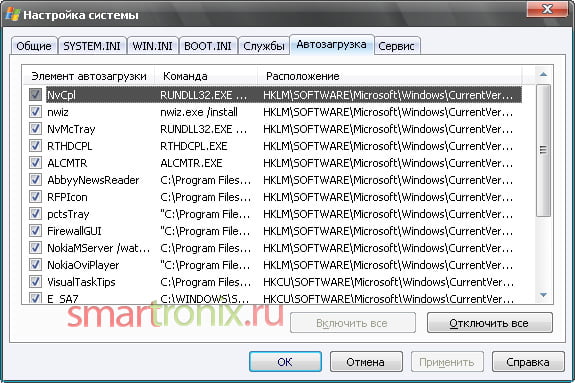
- очистить автозагрузку от файлов svchost.exe. В этом случае от нас требуется вначале нажать ÿ+R на клавиатуре, далее вбить в появившуюся утилиту «Выполнить» задачку msconfig, щелкнуть OK, а затем после выбора вкладки «Автозагрузка» в открывшемся окошке проверить наличие в ней svchost.exe:


При этом дабы эффект от лечения компьютера не оказался временным, в обязательном порядке нужно позаботиться об установке и обновлении в Windows мощного антивируса и firewall. Только так можно быть уверенным, что проблема с вредоносным троянским файлом svchost.exe не вернется обратно в систему.
Подробное руководство по удалению вируса svchost.exe.
Навигация
Пользователи стационарных компьютеров или ноутбуков, которые время от времени страдают от резкого снижения производительности своих устройств и зависания операционной системы Windows 7 , пытаются решить данную проблему отключением лишних процессов. Запуская «Диспетчер задач» они обнаруживают невероятное множество активных процессов svchost.exe , которые пожирают все ресурсы процессора, забивают оперативную память и тем самым значительно понижают производительность устройства.
Большинство пользователей не имеют представления о том, как выйти из этой неприятной ситуации и потому прибегают к самым радикальным мерам. Мы постараемся как можно подробнее рассказать о том, как навсегда решить проблему с расходом ресурсов компьютера вирусом svchost.exe и вернуть ему былую производительность.
- Svchost.exe считается важным исполняющим файлом, который даёт начало запуску ряда жизненно важных для операционной системы служб и функций, а также позволяет запускать установленные пользователем приложения, программы и игры. Стандартный системный процесс не наносит никакого ущерба компьютеру, не загружает процессор и оперативную память и наличие в «Диспетчере задач » нескольких активных процессов svchost.exe ещё не повод для паники. Делают это проникшие на устройство вирусы, которые принимают обличие svchost.exe , и тем самым осложняют процесс их удаления.
- Файл svchost.exe располагается в разделе диска, на который была поставлена операционная система, в папке /Windows/System32 , в то время как принявшие его обличие вредоносные программы зачастую лежат в директориях «Windows », «Program Files » и «Documents and Settings ». Кроме того вирусы зачастую внедряются в системные папки «drivers », «config », «system » и другие.
Официальный процесс svchost.exe может запускаться исключительно от имени SYSTEM , LOCAL SSERVICE или NETWORK SSERVICE . Для того, чтобы определить от чьего имени осуществлялся запуск процесса, проделайте следующие действия:
- Шаг 1 . Кликните правой кнопкой мышки по свободному пространству на панели задач и в открывшемся окошке выберите строчку «Запустить диспетчер задач », или зажмите одновременно на клавиатуре комбинацию кнопок Ctrl + Shift + Esc .

- Шаг 2 . В появившемся окошке перейдите в раздел «Процессы » и для удобства сделайте сортировку процессов по названию. Найдите процессы «svchost.exe » и внимательно посмотрите, от имени какого пользователя или службы они были активированы. Если напротив процесса стоит имя Вашей учётной записи, то у Вас перед глазами явно вирусная программа, которая не даёт операционной системе корректно функционировать.

Как обезвредить вирус svchost.exe с помощью стандартных средств операционной системы Windows 7?
Если Вы обнаружили среди своих процессов вредоносную программу, замаскированную под svchost.exe , то можно попробовать избавиться от неё стандартными средствами операционной системы Windows 7 . Для этого проделайте следующие действия:
- Шаг 1 . Первым делом необходимо отключить службу, которая заставляет вирус активизироваться. Откройте «Диспетчер задач » и найдите в списке вредоносный процесс svchost.exe . Щёлкните по нему правой кнопочкой мышки и в появившемся окошке выберите строчку «Перейти к службам ».

Рисунок 1. Как обезвредить вирус svchost.exe с помощью стандартных средств операционной системы Windows 7?
- Шаг 2 . В открывшемся окне будут выделены службы, которые приводят в действие вредоносное программное обеспечение. Необходимо запомнить их названия, после чего открыть «Панель управления » и перейти в раздел «Администрирование ».

- Шаг 3 . В разделе «Администрирование » необходимо перейти на вкладку «Службы » и среди полного списка найти по названию те, которые приводят в действие вирус. В столбике «Тип запуска » установите состояние «Отключить » для каждой из служб, после чего нажмите кнопки «Применить » и «Ок ».

- Шаг 4 . Теперь снова вернитесь в «Диспетчер задач », нажмите по вредоносному процессу правой кнопкой мышки и в появившемся списке выберите строчку «Завершить процесс ». После данных действий и перезагрузки компьютера вирус больше не будет активизироваться. Однако он по-прежнему останется на компьютере. Для того, чтобы его полностью удалить, необходимо прибегнуть к помощи стороннего ПО.

Предотвращение запуска вируса методом отключения служб операционной системы – это всего лишь временная мера. Даже если Вам удастся найти заражённую вирусом программу и удалить её, то в системе всё равно останутся файлы, созданные этой программой, которые также заражены. Чтобы избавиться от них, необходимо прибегнуть к помощи специализированных программ.
К сожалению, большинство современных бесплатных антивирусников малоэффективны, а на платные у кого-то просто может не быть денег. Однако существует бесплатная утилита «Dr.Web CureIt », которая выполняет глубокую проверку диска, сканирует файлы на наличие вирусов и успешно их «лечит». Скачать её можно с официального сайта производителя по этой ссылке . Чтобы избавиться от вируса svchost.exe с помощью данной утилиты проделайте следующие действия:
- Шаг 1 . Программа «Dr.Web CureIt » не требует установки, поэтому просто скачайте её с официального сайта и запустите. Далее откройте на компьютере «Диспетчер задач » и найдите вредоносный процесс. Щёлкните по нему правой кнопкой мышки и в появившемся списке выберите строчку «Открыть место хранения файла ».

- Шаг 2 . Откроется папка, в которой лежит заражённый вирусом файл. В верхней части окна Вы можете увидеть точный адрес его расположения. Запомните этот адрес и переключитесь на окно с утилитой.

- Шаг 3 . Так как в процессе полной проверки программа может упустить из виду некоторые заражённые файлы, лучше всего сканировать компьютер отдельными директориями. Начать следует с той, в которой находится наш заражённый файл. Для этого на главном экране программы кликните по кнопке «Выбрать объекты для проверки ».

- Шаг 4 . В открывшемся окне появятся стандартные директории для проверки, среди которых есть оперативная память, корневой каталог Windows, документы и многое другое. Необходимо нажать на кнопку «Щёлкните для выбора файлов и папок », вручную найти директорию с заражённым файлом, отметить её галочкой и нажать кнопку «ОК ».

- Шаг 5 . После выбора директории нажмите кнопку «Запустить проверку » и дождитесь завершения процесса. Если утилита не сможет «вылечить» поражённые вирусом файлы, то она автоматически отправит их в карантин. После точечной проверки директориями можно выполнить полное сканирование компьютера. Проверять компьютер данной программой рекомендуется хотя бы один раз в неделю. «Dr. Web CureIt » постоянно совершенствуется и обновляет вирусные базы. Поэтому с каждым обновлением Вам придётся заново скачивать программу с официального сайта .
ВАЖНО: Изображённые на скриншотах процессы и службы не являются вирусными и взяты исключительно для примера. Ни в коем случае не удаляйте и не отключайте их у себя на компьютере!
ВИДЕО: svchost грузит процессор. Решение проблемы
Как удалить вирус svchost.exe? Поражение вирусами процесса SVCHOST.EXE весьма распространенное явление. Связано это с тем, что Windows использует процессы svchost.exe одновременно в разных целях. Поэтому, вирусу выгодно затеряться среди них и действовать, как резиденту. Симптомы обычно проявляются в сильной или полной загрузке компьютера. Перестает работать сеть и интернет. Если в диспетчере задач находится много подозрительных процессов svchost.exe, это еще не значит, что у вас вирус.
Windows использует этот процесс для многих вещей, например, для обновления ОС. Признаком, вызывающим подозрение на наличие вируса, является активный процесс svchost.exe, запущенный от пользователя. Если вы видите данный процесс запущенный не от NETWORK SERVICE, LOCAL SERVICE или SYSTEM, а от вашей учетной записи, то вероятно на компьютере троян.
К сожалению, действия подобных вирусов иногда приводят к сильному повреждению системы. Эта проблема решается двумя способами. Либо полной , либо восстановлением реестра. Опишем простые рекомендации, которые ответят на вопрос “Как удалить троянский вирус в svchost.exe?”. Заметим, что перед проверкой антивирусом, необходимо отключиться от интернет и локальной сети, то есть выдернуть кабель из сетевой карты. Подключить USB накопители, которыми пользуетесь.
- Итак, первое, что мы можем посоветовать, это поставить хороший антивирус. Далеко не все программы для удаления вирусов подходят для проверки. Но есть несколько программных решений, которые должны помочь в борьбе с вирусом, засевшим в SVCHOST.EXE.
- Отключите службу восстановления системы (актуально для Windows XP). Делается это так. Правой кнопкой по Мой Компьютер -> Свойства -> закладка Восстановление системы -> поставить галочку Отключить восстановление системы на всех дисках. Делается это для того, чтобы вирус svchost.exe не вернулся после лечения.
- Проверьте автозагрузку. Нажмите Пуск -> Выполнить (для Win 7 командная строка доступна сразу) -> введите “msconfig”. В ней не должно быть файлов svchost.exe.
- Скачайте CureIT — http://www.freedrweb.com/cureit и проверьте все логические диски и флешки в безопасном режиме Windows.
В принципе, CureIT можно и не качать, а воспользоваться качественным антивирусом с обновленными сигнатурами, но лучше перестраховаться и проверить все двумя разными способами. Возможно после проверки, потребуется восстановить ключи реестра Windows. Если что-то не получается, то всегда можно позвонить по
Название угрозы
Имя исполняемого файла:
Тип угрозы:
Поражаемые ОС:
Trojan Svchost
hlhtxo.exe
Spyware/trojan
Win32 (Windows XP, Windows Vista, Windows Seven, Windows 8)
Метод заражения Trojan Svchost
Trojan Svchost копирует свои файл(ы) на ваш жёсткий диск. Типичное имя файла hlhtxo.exe . Потом он создаёт ключ автозагрузки в реестре с именем Trojan Svchost и значением hlhtxo.exe . Вы также можете найти его в списке процессов с именем hlhtxo.exe или Trojan Svchost .
Если у вас есть дополнительные вопросы касательно Trojan Svchost, пожалуйста, заполните и мы вскоре свяжемся с вами.
Скачать утилиту для удаления
Скачайте эту программу и удалите Trojan Svchost and hlhtxo.exe (закачка начнется автоматически):
* SpyHunter был разработан американской компанией EnigmaSoftware и способен удалить удалить Trojan Svchost в автоматическом режиме. Программа тестировалась на Windows XP, Windows Vista, Windows 7 и Windows 8.
Функции
Программа способна защищать файлы и настройки от вредоносного кода.
Программа может исправить проблемы с браузером и защищает настройки браузера.
Удаление гарантированно - если не справился SpyHunter предоставляется бесплатная поддержка.
Антивирусная поддержка в режиме 24/7 входит в комплект поставки.
Скачайте утилиту для удаления Trojan Svchost от российской компании Security Stronghold
Если вы не уверены какие файлы удалять, используйте нашу программу Утилиту для удаления Trojan Svchost .. Утилита для удаления Trojan Svchost найдет и полностью удалит Trojan Svchost и все проблемы связанные с вирусом Trojan Svchost. Быстрая, легкая в использовании утилита для удаления Trojan Svchost защитит ваш компьютер от угрозы Trojan Svchost которая вредит вашему компьютеру и нарушает вашу частную жизнь. Утилита для удаления Trojan Svchost сканирует ваши жесткие диски и реестр и удаляет любое проявление Trojan Svchost. Обычное антивирусное ПО бессильно против вредоносных таких программ, как Trojan Svchost. Скачать эту упрощенное средство удаления специально разработанное для решения проблем с Trojan Svchost и hlhtxo.exe (закачка начнется автоматически):
Функции
Удаляет все файлы, созданные Trojan Svchost.
Удаляет все записи реестра, созданные Trojan Svchost.
Программа может исправить проблемы с браузером.
Иммунизирует систему.
Удаление гарантированно - если Утилита не справилась предоставляется бесплатная поддержка.
Антивирусная поддержка в режиме 24/7 через систему GoToAssist входит в комплект поставки.
Наша служба поддержки готова решить вашу проблему с Trojan Svchost и удалить Trojan Svchost прямо сейчас!
Оставьте подробное описание вашей проблемы с Trojan Svchost в разделе . Наша служба поддержки свяжется с вами и предоставит вам пошаговое решение проблемы с Trojan Svchost. Пожалуйста, опишите вашу проблему как можно точнее. Это поможет нам предоставит вам наиболее эффективный метод удаления Trojan Svchost.
Как удалить Trojan Svchost вручную
Эта проблема может быть решена вручную, путём удаления ключей реестра и файлов связанных с Trojan Svchost, удалением его из списка автозагрузки и де-регистрацией всех связанных DLL файлов. Кроме того, отсутствующие DLL файлы должны быть восстановлены из дистрибутива ОС если они были повреждены Trojan Svchost .
Чтобы избавиться от Trojan Svchost , вам необходимо:
1. Завершить следующие процессы и удалить соответствующие файлы:
Предупреждение: вам необходимо удалить только файлы, контольные суммы которых, находятся в списке вредоносных. В вашей системе могут быть нужные файлы с такими же именами. Мы рекомендуем использовать для безопасного решения проблемы.
2. Удалите следующие папки:
3. Удалите следующие ключи и\или значения ключей реестра:
Предупреждение: Если указаны значения ключей реестра, вы должны удалить только указанные значения и оставить сами ключи нетронутыми. Мы рекомендуем использовать для безопасного решения проблемы.
4. Сбросить настройки браузеров
Trojan Svchost иногда может влиять на настройки вашего браузера, например подменять поиск и домашнюю страницу. Мы рекомендуем вам использовать бесплатную функцию "Сбросить настройки браузеров" в "Инструментах" в программе для сброса настроек всех браузеров разом. Учтите, что перед этим вам надо удалить все файлы, папки и ключи реестра принадлежащие Trojan Svchost. Для сброса настроек браузеров вручную используйте данную инструкцию:
Для Internet Explorer
Если вы используете Windows XP, кликните Пуск , и Открыть . Введите следующее в поле Открыть без кавычек и нажмите Enter : "inetcpl.cpl".
Если вы используете Windows 7 или Windows Vista, кликните Пуск . Введите следующее в поле Искать без кавычек и нажмите Enter : "inetcpl.cpl".
Выберите вкладку Дополнительно
Под Сброс параметров браузера Internet Explorer , кликните Сброс . И нажмите Сброс ещё раз в открывшемся окне.
Выберите галочку Удалить личные настройки для удаления истории, восстановления поиска и домашней страницы.
После того как Internet Explorer завершит сброс, кликните Закрыть в диалоговом окне.
Предупреждение: Сбросить настройки браузеров в Инструменты
Для Google Chrome
Найдите папку установки Google Chrome по адресу: C:\Users\"имя пользователя"\AppData\Local\Google\Chrome\Application\User Data .
В папке User Data , найдите файл Default и переименуйте его в DefaultBackup .
Запустите Google Chrome и будет создан новый файл Default .
Настройки Google Chrome сброшены
Предупреждение: В случае если это не сработает используйте бесплатную опцию Сбросить настройки браузеров в Инструменты в программе Stronghold AntiMalware.
Для Mozilla Firefox
Откройте Firefox
В меню выберите Помощь > Информация для решения проблем .
Кликните кнопку Сбросить Firefox .
После того, как Firefox завершит, он покажет окно и создаст папку на рабочем столе. Нажмите Завершить .
Предупреждение: Так вы потеряте выши пароли! Рекомендуем использовать бесплатную опцию Сбросить настройки браузеров в Инструменты в программе Stronghold AntiMalware.

