08.11.2024
1 с отчетность страховые взносы. Бухучет инфо
Вступление
Расчет по страховым взносам объединяет в себе расчеты по нескольким обязательным платежам - взносы в пенсионный фонд, взносы в фонд медицинского страхования, а также в фонд социального страхования на случай временной нетрудоспособности. Как заполнить форму расчета по страховым взносам с помощью программы 1С Бухгалтерия, рассмотрим в статье.
Даты сдачи и размеры тарифов
Для начала коротко напомним о том, в какие сроки сдается расчет в 2018 году. а также размеры тарифов.
Даты сдачи отчета в 2018 году:
- 1 квартал - до 3 мая 2018 года
- 2 квартал - до 31 июля 2018 года
- 3 квартал - до 30 октября 2018 года
- 4 квартал - до 30 января 2019 года
Тарифы:
Взносы в Пенсионный фонд - 22%. При превышении базы начисления 1021000 рублей, применяется ставка 10%.
Взносы в ФФОМС - 5,1%
Взносы в ФСС по временной нетрудоспособности - 2,9%.
При превышении базы начисления 815000 рублей взносы не начисляются.
Подготовка к формированию отчёта
Перед формированием отчета необходимо удостовериться, что все необходимые начисления по заработной плате проведены. Страховые взносы начисляются в том е документе, что и заработная плата. Для этого нужно зайти в раздел “Зарплата и кадры”, “Все начисления”.

Поля для заполнения:
- Период, за который начисляется заработная плата;
- Дата начисления;
- Список сотрудников, по которым начисляется заработная плата.
В этом же документе происходит начисление по больничным листам, отпускам, премиям, а также удержаниям из заработной платы:

 После того, как документ был заполнен, необходимо его провести. И проверить суммы начисленных страховых взносов, которые можно посмотреть, открыв вкладку “Страховые взносы”. Если суммы взносов рассчитаны верно, можно переходить к заполнению формы расчета по страховым взносам.
Пример расчета
ООО “Организация” начислила инженеру Иванову И.И. заработную плату:
- за апрель 30000 рублей;
- май 24500 рублей, в том числе начисление по больничному листу 2500 рублей за 4 дня болезни;
- июнь 32000 рублей, в том числе отпускные 13000 рублей.
Итого база для начисления:
- 30000+(24500-2500)+32000 = 84000 рублей.
За первый квартал база начислений составила 90000 рублей, Иванов И.И. полностью отработал весь период.
На основании данных, рассчитаем суммы взносов за 2 квартал:
В ПФ = 84000*22% = 18480 рублей;
- за апрель 30000*22%=6600 рублей;
- за май 22000*22% = 4840 рублей;
- за июнь 32000*22% = 7040 рублей.
В ФОМС = 84000*5,1% = 4284 рубля;
- 30000*5,1%=1530 рублей;
- за май 22000*5,1% = 1122 рубля;
- за июнь 32000*5,1% = 1632 рубля.
В ФСС = 84000*2,9% = 2436 рублей.
- 30000*2,9%= 870 рублей;
- за май 22000*2,9% = 638 рублей;
- за июнь 32000*2,9% = 928 рублей
Проверяем, правильно ли рассчитаны суммы:
- 84000*30 % = 25200 рублей.
- Если сложить 18480+ 4284+2436 = 25200 рублей.
- Можно сделать вывод, что расчеты верны и переходить к заполнению формы.
Как сформировать отчёт в 1С
Чтобы заполнить форму Расчета по страховым взносам, нужно перейти из раздела “Отчеты” в подраздел “1С Отчетность” - “Регламентированные отчеты”. Откроется список уже сформированных отчетов. Чтобы создать новый отчет, нужно нажать кнопку “Создать”:

и выбрать из списка “Расчет по страховым взносам”. Далее устанавливаем период - в нашем случае 1 полугодие 2018 года и нажимаем “Создать”:
 Откроется новая пустая форма, которую необходимо заполнить. Для того, чтобы в нее автоматически внесли данные, нужно нажать соответствующую кнопку “Заполнить”:
 Образец заполнения пошагово - скриншоты
Должны быть заполнены следующие разделы:
Титульный лист:

 Раздел 1 - подразделы 1.1, 1.2 - начисления в ПФ и ФФОМС.
21.09.2018 17:33:15 1С:Сервистренд ru
Расчет страховых взносов в 1С 8.3
Многих бухгалтеров волнует вопрос, как правильно выполнить расчет страховых взносов в 1С 8.3 Бухгалтерия. Функционал конфигурации позволяет выполнить эту операцию. Первым делом необходимо произвести соответствующие настройки в нашей информационной базе. Для этого перейдем в раздел “Зарплата и кадры” и далее необходимо выбрать пункт “Настройка зарплаты”.

Вернемся в главное меню настроек зарплаты и перейдем в раздел “Порядок учета зарплаты” в пункте “Общие настройки”. Далее перейдем в настройки учета конкретной организации, если их несколько в информационной базе и в открывшемся окне нажмем на гиперссылку “Настройка налогов и отчетов”.

Нас будет интересовать раздел “Страховые взносы”. Следует отметить, что минимальная ставка тарифа по НС и ПЗ составляет 0.2%. Помимо этого существует возможность настроить дополнительные взносы для определенных профессий, кому они полагаются.

Также можно установить настройку, по которой будут перечисляться добровольные страховые взносы для накопительной пенсии. Статьи затрат по страховым взносам определяются в разделе “Отражение в учете” настроек зарплаты. Для этого необходимо перейти по гиперссылке “Статьи затрат по страховым взносам”.

Следующий шаг - это настройка уплаты страховых взносов для различных начислений – отпуск, оклад, больничный и другие. Для этого в настройке зарплаты в разделе “Расчет зарплаты” перейдем по гиперссылке “Начисления”. Откроется список всех существующих начислений и далее для каждого начисления можно установить соответствующее значение в поле “Вид дохода”.

Начисление взносов осуществляется вместе с зарплатой в документе “Начисление зарплаты”. Начисленные взносы можно посмотреть на закладке “Взносы”. Данные рассчитываются программой автоматически, но есть возможность скорректировать суммы вручную.

Посмотрим проводки документа, а именно интересующую нас проводку “Расчеты по социальному страхованию”. Программа по умолчанию отнесла ее на счет 69.01 по Кредиту и на счет 26 по Дебету.

Также имеется возможность перерасчета взносов. Тут не обойтись без документа “Перерасчет страховых взносов” в разделе “Зарплата и Кадры”. В новом документе указываем месяц регистрации, период и организацию. Если данные за предыдущие периоды изменять не требуется, тогда достаточно установить первую галочку “Самостоятельное доначисление взносов для исправления ошибок”, в противном случае устанавливаем галочку напротив второго поля. После чего нажимаем кнопку “Рассчитать”.

Для того чтобы отразить уплату взносов введем документ банковская выписка. Для этого перейдем в раздел “Банк и касса” и выберем пункт “Банковские выписки”. Далее в открывшемся окне нажмем на кнопку “Списание”. Заполним созданный документ.

В поле “Вид операции” укажем, что это уплата налога и в поле “Налог” установим значение “Страховые взносы в ФСС”. После заполнения необходимых реквизитов проводим документ. Отчет 4-ФСС “Расчет по начисленным и уплаченным страховым взносам” необходимо предоставлять в контролирующий орган ежеквартально. Для формирования отчета в разделе “Зарплата и кадры” выберем пункт "Отчетность в ФСС". Далее нажимаем “Создать”. Выбираем период и организацию и в открытом окне снова нажимаем “Создать”.

После этого будет открыта пустая форма отчета, которую необходимо заполнить по соответствующей кнопке, проверить на ошибки и отправить в контролирующий орган.

Если у Вас остались вопросы про проведению документов в 1С 8.3, мы с радостью ответим на них в рамках бесплатной консультации.
Оплачивать обязательную страховку в фонды ОМС, ФСС, ПФР согласно тарифам, утвержденных НК, за своих сотрудников обязан по закону любой работодатель.
Начисление страховых взносов в 1С 8.3 может быть реализовано непосредственно из кадровой учетной программы 1С:ЗУП или из бухгалтерской – 1С:Бухгалтерия. Процесс состоит из трех составляющих:
- Настройка начисления страховых взносов;
- Расчет по страховым взносам;
- Отчисление и регистрация.
Корректная настройка начисления страховых взносов является очень важной частью процесса и влияет на правильный расчет страховых взносов в программе 1С.
Настройка в ЗУП осуществляется в диалоге «Учетная политика». Оно открывается по одноименной гиперссылке в карточке фирмы, на закладке с настройками.
Рис.1
Зададим реквизиты формах «Вид тарифа» и «Применяется с…». В последнем устанавливается период, когда начал действовать указанный тариф, а в «Месяц регистрации изменений» – когда он был зарегистрирован.
«Ставка взносов в ФСС НС и ПЗ» отражает показатели тарифа на обязательное соцстрахование от несчастных случаев/НС на производстве и профессиональных заболеваний/ПЗ.
Продолжим и зададим параметры расчета по определенному тарифу (если в них есть необходимость), оказывающие влияние на начисление страхвзносов. Их применение становится возможным после установки соответствующего флажка:
- Если в фирме работают фармацевты, в справочнике «Должности» для них нужно отметить соответствующую должность – «Фармацевтическая»;
- Для членов летных экипажей там же отметить галочкой «Должность летного экипажа»;
- Если есть шахтеры (горнорабочие) активировать флажок «Шахтерская должность»;
- Для сотрудников с правом на досрочный уход на пенсию там же рассчитываются взносы;
- Если необходима спецоценка условий труда и рабочих мест, которые признаны как вредные или опасные, расчет будет сделан исходя из ее результатов;
- Для экипажей морских судов в «Подразделениях» отметить «Соответствует судну из Российского реестра судов».
Настройки в части страхования в «1С:Бухгалтерия» происходит в диалоге «Настройки налогов и отчетов», закладка «Страховые взносы».
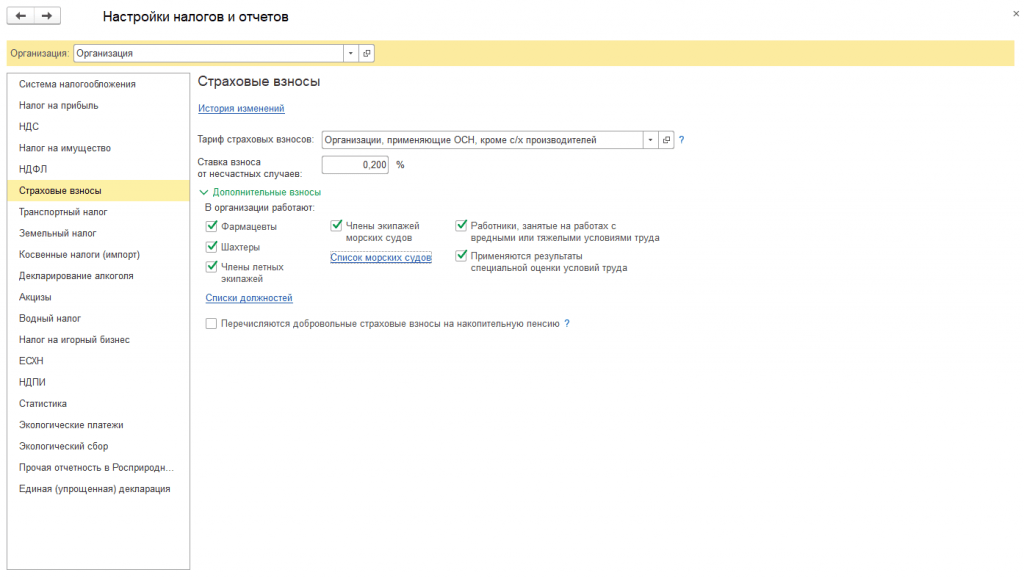
Рис. 2
Окно «Настройка налогов и отчетов» открывается по команде «Налоги и взносы» (группа команд «Настройки») в режиме «Главное».
Тариф страхвзносов выбирается в одноименном реквизите формы.
В форме «Ставка взноса от НС и ПЗ» указывается размер страхового тарифа для взносов на обязательное соцстрахование от профессиональных и производственных опасностей.
В группе допвзносов осуществляются настройки по пониженным или повышенным тарифам (то есть должность может быть включена в табель льготных категорий) аналогично «1С:Бухгалтерия».
Настройку также можно сделать на закладке «Налоги, взносы, бухучет» в «Страховые взносы-вид дохода». Там указывается, каким образом выбранное начисление будет облагаться взносами. Значение выбирается из списка предложенных.
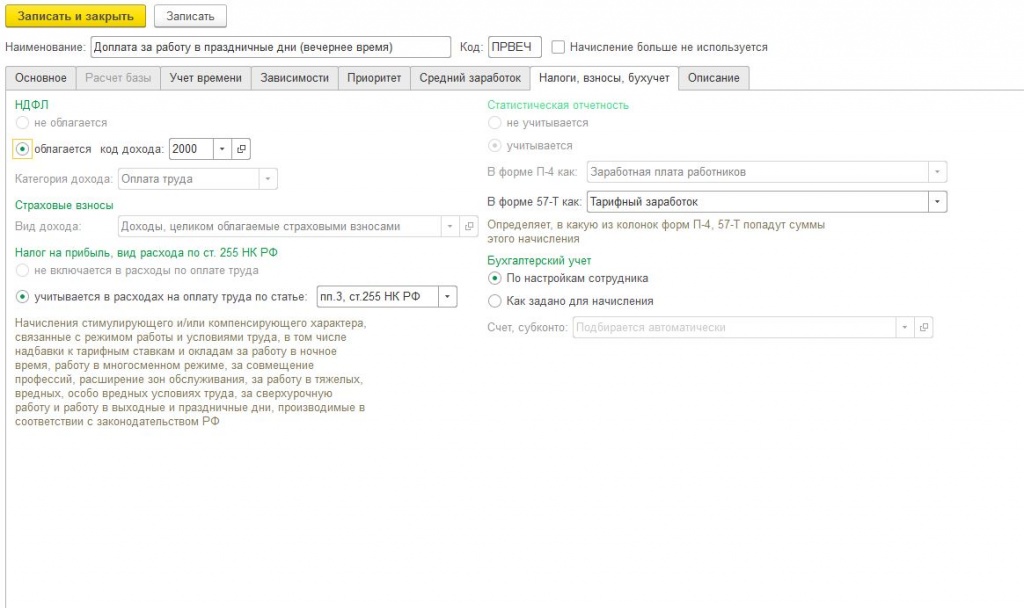
Рис.3
Почти для всех назначений начислений реквизит «Страховые взносы-вид дохода » заполняется автоматически. Например, для «Повременной оплаты труда и надбавки» указанный реквизит имеет значение по умолчанию «Доходы, целиком облагаемые страховыми взносами» и изменению не подлежит. Но для начисления с назначением «Прочие…» должно стать «Страховые взносы-вид дохода» вручную.
После проводки, можно посмотреть правильность операции через «Анализ взносов в фонды» в «Налогах и взносах», прибегнув к функционалу «Отчеты по налогам и взносам». В «Анализе взносов в фонды» можно увидеть за выбранный период информацию о начисленных взносах в разрезе видов начислений.
В заключение нашей статьи хотелось бы обратить ваше внимание на тот факт, что страхование составляет достаточно объемную часть обязательных расходов организации вместе с налогами. Поэтому правильное ведение учета и расчета в этой области – важная задача для бухгалтера или кадровика. В свою очередь от правильности произведенной настройки начисления страховых отчислений, прежде всего, зависит корректный расчет. Исключить ошибки в этой области – значит избежать пени от органов или недовольства своих же работников. Поэтому перед началом работы и в программах необходимо внимательно изучить имеющиеся материалы и проверить корректность заданных параметров.
Расчет по страховым взносам за 2017 год предоставляется по форме, утвержденной приказом ФНС России от 10.10.2016 № ММВ-7-11/551@. Расчет необходимо представить в налоговые органы не позднее 30 января 2018 года.
Расчет по страховым взносам за 2017 год предоставляется по форме, утвержденной приказом ФНС России от 10.10.2016 № ММВ-7-11/551@:
- лицами, производящими выплаты и иные вознаграждения физическим лицам (организациями, индивидуальными предпринимателями, физическими лицами, не являющимися индивидуальными предпринимателями);
- главами крестьянских (фермерских) хозяйств.
В соответствии с п. 7 ст. 431 НК РФ лица, производящие выплаты и иные вознаграждения физическим лицам, представляют расчет по страховым взносам не позднее 30-го числа месяца, следующего за расчетным (отчетным) периодом, в налоговый орган:
- по месту нахождения организации;
- по месту нахождения обособленных подразделений организаций, которые начисляют выплаты и иные вознаграждения в пользу физических лиц. Если обособленное подразделение расположено за пределами РФ, то расчет по такому подразделению организация подает в налоговый орган по месту своего нахождения;
- по месту жительства физического лица, производящего выплаты и иные вознаграждения физическим лицам (в том числе ИП).
Крупнейшие налогоплательщики, у которых есть обособленные подразделения (которые начисляют выплаты и иные вознаграждения в пользу физических лиц), представляют расчет в несколько налоговых инспекций (письмо ФНС от 10.01.2017 № БС-4-11/100@):
- по месту своего нахождения;
- по месту нахождения обособленных подразделений.
Расчет по страховым взносам за 2017 год необходимо представить в налоговые органы не позднее 30 января 2018 года . Срок представления расчета единый для всех плательщиков страховых взносов и не зависит от формы сдачи отчетности – на бумажном носителе или в электронном виде.
Обратите внимание! В случае отсутствия у плательщика страховых взносов выплат в пользу физических лиц в течение расчетного (отчетного) периода плательщик обязан представить в установленный срок в налоговый орган расчет с нулевыми показателями (письма ФНС от 24.03.2017 № 03-15-07/17273, от 12.04.2017 № БС-4-11/6940@).
За несвоевременное представление в налоговую инспекцию расчета по страховым взносам на плательщика страховых взносов может быть наложен штраф в размере от 5 до 30 процентов суммы взносов, которая не была уплачена, на основании расчета. При этом минимальная сумма штрафа составляет 1 000 рублей (ст. 119 НК РФ). В письме от 05.05.2017 № ПА-4-11/8611 ФНС России разъяснила, в каком размере уплачивать штраф в каждый из фондов (ПФР, ФФОМС, ФСС).
Составление расчета по страховым взносам
Расчет по страховым взносам включает в себя:
- Титульный лист;
- Лист "Сведения о физическом лице, не являющемся индивидуальным предпринимателем";
- Раздел 1
"Сводные данные об обязательствах плательщика страховых взносов";
- Приложение № 1 к разделу 1 "Расчет сумм страховых взносов на обязательное пенсионное и медицинское страхование" к разделу 1;
- Приложение № 2 к разделу 1 "Расчет сумм страховых взносов на обязательное социальное страхование на случай временной нетрудоспособности и в связи с материнством" к разделу 1;
- Приложение № 3 к разделу 1 "Расходы по обязательному социальному страхованию на случай временной нетрудоспособности и в связи с материнством и расходы, осуществляемые в соответствии с законодательством Российской Федерации" к разделу 1;
- Приложение № 4 к разделу 1 "Выплаты, произведенные за счет средств, финансируемых из федерального бюджета" к разделу 1;
- Приложение № 5 к разделу 1 "Расчет соответствия условиям применения пониженного тарифа страховых взносов плательщиками, указанными в подпункте 3 пункта 1 статьи 427 Налогового кодекса Российской Федерации" к разделу 1;
- Приложение № 6 к разделу 1 "Расчет соответствия условиям применения пониженного тарифа страховых взносов плательщиками, указанными в подпункте 5 пункта 1 статьи 427 Налогового кодекса Российской Федерации" к разделу 1;
- Приложение № 7 к разделу 1 "Расчет соответствия условиям применения пониженного тарифа страховых взносов плательщиками, указанными в подпункте 7 пункта 1 статьи 427 Налогового кодекса Российской Федерации" к разделу 1;
- Приложение № 8 к разделу 1 "Сведения, необходимые для применения пониженного тарифа страховых взносов плательщиками, указанными в подпункте 9 пункта 1 статьи 427 Налогового кодекса Российской Федерации" к разделу 1;
- Приложение № 9 к разделу 1 "Сведения, необходимые для применения тарифа страховых взносов, установленного абзацем вторым подпункта 2 пункта 2 статьи 425 (абзацем вторым подпункта 2 статьи 426) Налогового кодекса Российской Федерации" к разделу 1;
- Приложение № 10 к разделу 1 "Сведения, необходимые для применения положения подпункта 1 пункта 3 статьи 422 Налогового кодекса Российской Федерации организациями, осуществляющими выплаты и иные вознаграждения в пользу обучающихся в профессиональных образовательных организациях, образовательных организациях высшего образования по очной форме обучения за деятельность, осуществляемую в студенческом отряде (включенном в федеральный или региональный реестр молодежных и детских объединений, пользующихся государственной поддержкой) по трудовым договорам или по гражданско-правовым договорам, предметом которых являются выполнение работ и (или) оказание услуг" к разделу 1;
- Раздел 2
"Сводные данные об обязательствах плательщиков страховых взносов глав крестьянских (фермерских) хозяйств";
- Приложение № 1 к разделу 2 "Расчет сумм страховых взносов, подлежащих уплате за главу и членов крестьянского (фермерского) хозяйства" к разделу 2;
- Раздел 3 "Персонифицированные сведения о застрахованных лицах".
Разделы 1 и 3 заполняются плательщиками страховых взносов, производящими выплаты физическим лицам и представляются ежеквартально .
Раздел 2 заполняется плательщиками страховых взносов - главами КФХ, ежегодно.
Составление расчета по страховым взносам в программе "1С:Зарплата и управление персоналом 8" (ред.3)
 В программе для составления расчета по страховым взносам предназначен регламентированный отчет Расчет по страховым взносам
(раздел Отчетность, справки - 1С-Отчетность
) (рис. 1).
В программе для составления расчета по страховым взносам предназначен регламентированный отчет Расчет по страховым взносам
(раздел Отчетность, справки - 1С-Отчетность
) (рис. 1).
Для составления отчета необходимо в рабочем месте 1С-Отчетность ввести команду для создания нового экземпляра отчета по кнопке Создать и выбрать в списке доступных отчетов Виды отчетов отчет с названием Расчет по страховым взносам по кнопке Выбрать .
В стартовой форме укажите организацию (если в программе ведется учет по нескольким организациям), для которой составляется отчет и период, за который он составляется.
В результате на экран выводится форма нового экземпляра отчета Расчет по страховым взносам (рис. 2). Для автоматического заполнения отчета по данным информационной базы следует воспользоваться кнопкой Заполнить .
Обратите внимание! При выявлении в данных учета, при автоматическом заполнении отчета, двух и более элементов справочника Физические лица с одним и тем же заполненным СНИЛС выдается сообщение, при этом отчет остается незаполненным.
Составление расчета по страховым взносам в других программах:
- в программе 1С:Зарплата и управление персоналом 8 (ред. 2.5)
- в программе 1С:Зарплата и кадры бюджетного учреждения 8 (ред. 1.0)
- в программе 1С:Зарплата и кадры государственного учреждения 8 (ред. 3)
Представление расчета по страховым взносам в налоговый орган
 Плательщики, у которых среднесписочная численность физических лиц, в пользу которых производятся выплаты и иные вознаграждения, за предшествующий расчетный (отчетный) период превышает 25 человек
, а также вновь созданные (в том числе при реорганизации) организации, у которых численность указанных физических лиц превышает данный предел, представляют расчет по страховым взносам в налоговый орган в электронной форме
с использованием усиленной квалифицированной электронной подписи по телекоммуникационным каналам связи (п. 10 ст. 431 НК РФ).
Плательщики, у которых среднесписочная численность физических лиц, в пользу которых производятся выплаты и иные вознаграждения, за предшествующий расчетный (отчетный) период превышает 25 человек
, а также вновь созданные (в том числе при реорганизации) организации, у которых численность указанных физических лиц превышает данный предел, представляют расчет по страховым взносам в налоговый орган в электронной форме
с использованием усиленной квалифицированной электронной подписи по телекоммуникационным каналам связи (п. 10 ст. 431 НК РФ).
Плательщики и вновь созданные организации (в том числе при реорганизации), у которых среднесписочная численность физических лиц, в пользу которых производятся выплаты и иные вознаграждения, за предшествующий расчетный (отчетный) период составляет 25 человек и менее, вправе представлять расчет, как в электронном виде, так и на бумажном носителе.
Вне зависимости от осуществляемой деятельности плательщики страховых взносов представляют обязательно в составе расчета:
- Титульный лист;
- Раздел 1 "Сводные данные об обязательствах плательщика страховых взносов";
- подраздел 1.1 "Расчет сумм взносов на обязательное пенсионное страхование", подраздел 1.2 "Расчет сумм взносов на обязательное медицинское страхование" приложения 1 к разделу 1;
- приложение 2 к разделу 1 "Расчет сумм страховых взносов на обязательное социальное страхование на случай временной нетрудоспособности и в связи с материнством";
- Раздел 3 "Персонифицированные сведения о застрахованных лицах".
Остальные приложения, подразделы представляются при наличии в них данных (подразделы 1.3.1, 1.3.2, 1.4 приложения № 1 к разделу 1, приложения 3 - 10 к разделу 1).
Представление расчета по страховым взносам в налоговый орган в программе "1С:Зарплата и управление персоналом 8" (ред.3)
 Настройка состава расчета
Если отдельные разделы расчета в соответствии с Порядком не заполняются и не представляются, то для них можно установить режим, при котором они не будут отображаться в форме отчета и выводиться на печать.
Для этого нажмите на кнопку Настройка (кнопка Еще - Настройка ), расположенная в верхней командной панели формы отчета, и на закладке Свойства разделов уберите флажки Показывать и Печатать для этих разделов (рис. 3).
Проверка расчета
Перед передачей расчета рекомендуется проверить его на наличие ошибок. Для этого следует воспользоваться кнопкой Проверка - Проверить контрольные соотношения . После нажатия кнопки выводится результат проверки контрольных соотношений показателей. При этом можно увидеть либо те контрольные соотношения показателей, которые ошибочны, либо все контрольные соотношения показателей (сняв флажок Отобразить только ошибочные соотношения ) (рис. 4).
При нажатии на необходимое соотношение показателей, в графе Проверяемое соотношение или Расшифровка значений , выводится расшифровка, в которой показывается: от куда взялись эти цифры, как они сложились и т.д. А при нажатии в самой расшифровке на определенный показатель, программа автоматически показывает на этот показатель в самой форме отчета. Для формы отчета Расчет по страховым взносам реализована проверка контрольных соотношений показателей, введенных письмами ФНС России от 30.06.2017 № БС-4-11/12678@, от 13.12.2017 № ГД-4-11/25417@ и письмом ФСС РФ от 15.06.2017 № 02-09-11/04-03-13313.
Печать расчета
Организациям, представляющим расчет без использования телекоммуникационных каналов связи (или использующих для электронного обмена программы сторонних производителей), следует подготовить файлы для передачи в налоговый орган в электронном виде. Организациям, представляющим расчет на бумажном носителе, следует подготовить печатную форму расчета (рис. 5).
Чтобы сформировать печатную форму расчета с двухмерным штрихкодом PDF417, нажмите на кнопку Печать , расположенную в верхней части формы отчета. Для печати машиночитаемых форм регламентированных отчетов с двухмерным штрихкодом PDF417 необходимо, чтобы на компьютере был установлен единый модуль печати машиночитаемых бланков и шаблоны машиночитаемых бланков. Инсталляционный комплект модуля печати включен в состав конфигурации. Как только возникает необходимость использования модуля печати, он автоматически запускается для установки. Шаблоны машиночитаемых форм регламентированных отчетов включены в состав конфигурации и устанавливаются вместе с ней, поэтому нет необходимости устанавливать шаблоны отдельно.
Форму расчета по страховым взносам можно распечатать и без штрихкода, если в настройке отчета (кнопка Еще – Настройка – закладка Общее ) установить флажок Разрешить печать без штрихкода PDF417 . После установки данной настройки по кнопке Печать будут доступны для печати Форма со штрихкодом PDF417 (рекомендуется) (рис. 5) или Форма без штрихкода PDF417 .
При выборе второго варианта программа выводит форму отчета на экран для предварительного просмотра и дополнительного редактирования, сформированных для печати листов (при необходимости) (рис. 6). Далее для печати расчета нажмите на кнопку Печать . Кроме того, из данной формы отчета (предварительный просмотр) можно сохранить отредактированный расчет в виде файлов в указанный каталог в формате PDF-документа (PDF), Microsoft Excel (XLS) или в формате табличных документов (MXL) (нажав на кнопку Сохранить ).
Выгрузка расчета в электронном виде
Если расчет должен быть выгружен во внешний файл, то в форме регламентированного отчета Расчет по страховым взносам поддерживается функция выгрузки в электронном виде в формате, утвержденном ФНС России. Рекомендуется сначала проверить выгрузку на правильность оформления отчета по кнопке Проверка – Проверить выгрузку . После нажатия на эту кнопку будет выполняться формирование электронного представления отчета. При обнаружении в данных отчета ошибок, препятствующих выполнению выгрузки, выгрузка будет прекращена.
В этом случае следует исправить обнаруженные ошибки и повторить выгрузку. Для перехода по ошибкам удобно использовать служебное окно навигации по ошибкам, которое автоматически вызывается на экран. Для выгрузки расчета для последующей передачи через уполномоченного оператора необходимо нажать на кнопку Выгрузить - Электронное представление и указать в появившемся окне каталог, куда следует сохранить файл расчета. Имя файлу программа присваивает автоматически. При нажатии на кнопку Выгрузить - Данные о физических лицах раздела 3 , будет производится выгрузка файла с данными о физических лицах раздела 3. Файл можно использовать в "Личном кабинете" организации на сайте ФНС для проверки Ф.И.О и СНИЛС (рис. 7).
Отправка расчета в налоговый орган
В программах 1С , содержащих подсистему регламентированной отчетности, реализован механизм, который позволяет непосредственно из программы (без промежуточной выгрузки в файл электронного представления и использования сторонних программ) отправить расчет по страховым взносам в налоговый орган в электронном виде с ЭЦП (если подключен сервис "1С-Отчетность). Перед отправкой рекомендуется выполнить форматно-логический контроль заполнения расчета. Для этого нажмите на кнопку Проверка
Жизнь не стоит на месте, так же как и вносимые изменения в законы нашей страны. Так, начиная с 2017 года, расчет по страховым взносам сдается по форме КНД 1151111. Данные изменения утверждены приказом федеральной налоговой службы РФ № ММВ-7-11/551@ от 10 октября 2016. Ранее в контролирующий орган сдавался отчет по форме РСВ-1 ПФР от 16 января 2014 года. Естественно, отчет по форме КНД 1151111 появился в программах 1С ЗУП и Бухгалтерия.
Заполнение «Расчет по страховым взносам» в 1С
Все производимые действия будут выполняться в программе 1С 8.3 ЗУП 3.1. Для программы 1С 8.3 Бухгалтерия принцип тот же самый.
Для начала разберемся, где в 1С 8.3 Расчет по страховым взносам. Перейдите в меню «Отчетность, справки» выберите пункт «1С-Отчетность». В бухгалтерии: «Отчеты» — «Регламентированные отчеты».
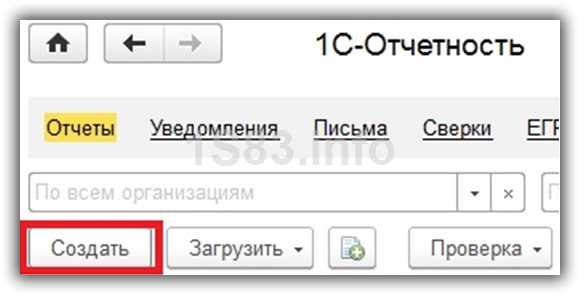
Перед вами появится окно с перечнем ранее созданных отчетов. Создайте новый.
В открывшемся окне перейдите на закладку «Все».

Прежний отчет по расчету страховых взносов находился в группе «Отчетность в фонды» и назывался «РСВ-1 ПФР». Если его выбрать сейчас, то программа просто не даст вам его сформировать за период, начиная с 2017 года. Так же здесь будет указана причина – отчет утратил силу.

Новая форма отчетности расположена в группе «Налоговая отчетность». Рекомендуем добавить его в избранное, нажав на знак звезды двойным кликом левой кнопки мыши. Не актуальный отчет «РСВ-1 ПФР» из избранного желательно удалить во избежание путаницы.

После выбора «Расчета по страховым взносам» появится окно, где нужно указать организацию и период. Кроме того тут располагается справочная информация по срокам сдачи, ответственным и изменениям законодательства.


Желтые и светло-зеленые поля отчета доступны для редактирования. Тем не менее при возникновении неточностей и ошибок рекомендуется редактировать не сам отчет, а данные в программе, на основании которых он был сформирован.
Описание разделов отчета
- Титульный лист обязателен к заполнению всеми ответственными за сдачу данного отчета.
- В разделе 1 отражаются суммарные данные о страховых взносах, которые необходимо уплачивать в бюджет. Подробные данные о назначении данных взносов располагаются в соответствующих приложениях данного раздела.
- Раздел 2 в нашем примере не отображается, так как он формируется крестьянскими (фермерскими) хозяйствами. Он станет доступным в том случае, когда на Титульном листе указан код по месту нахождения учета «124».
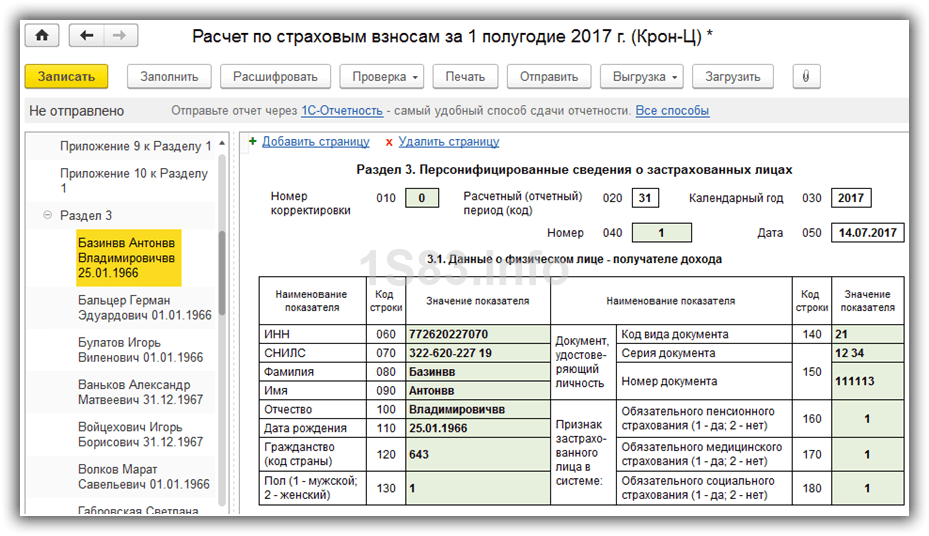
- В разделе 3 содержится детальная информация о физических лицах с указанием их паспортных данных, ИНН, СНИЛС и прочего.